1.1. OpenOffice
– spuštění programu
Programový
balík OpenOffice.org tvoří alternativu ke komerčnímu balíku
společnosti Microsoft Office. Stáhnout
si ho můžeme ze stránek www.openoffice.cz.
Můžeme díky němu vytvářet textové dokumenty, pracovat s
tabulkami, vytváře počítačovou grafiku atp. Základem tohoto balíku
jsou programy Writer (obdoba
MS Word), Calc (nahrazuje
MS Excel), Impres (náhrada
PowerPoint pro tvorbu prezentací).
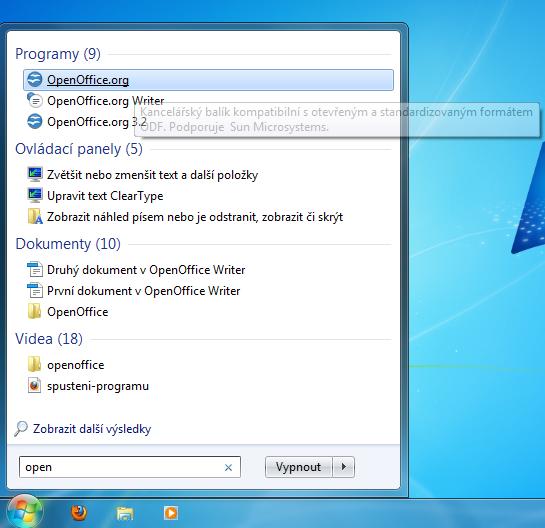
Spuštění
programu ve Windows Vista a Windows 7 provedeme tak, že stiskneme na
tlačítko start a do vyhledávacího pole vepíšeme slovo „open“.
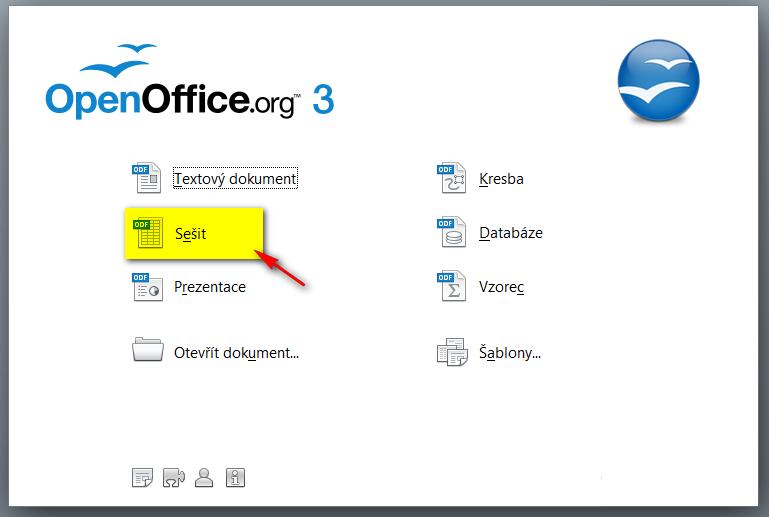
Systém nám nalezne výsledky. Zvolte OpenOffice. Nastartuje nám
rozbočovací program. V něm zvolíme sešit.
Druhou možností je v nabídce start kliknout přímo na odkaz
OpenOffice Calc

1.2.Prostření programu
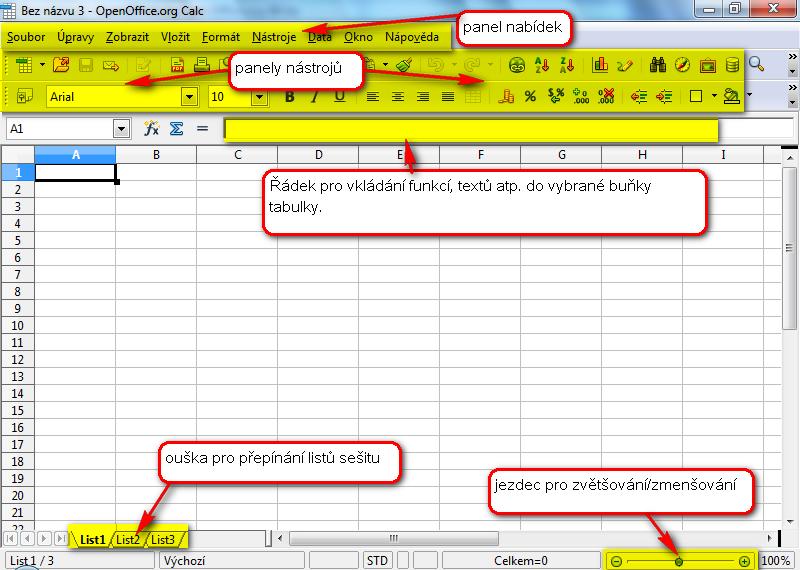
Program Calc je velmi podobný programu Microsoft Office Excel ve
starší verzi. Pokud tedy znáte program Excel, bude se vám v s Calc
pracovat dobře. Program pracuje v jednom okně. Toto okno můžeme
rozdělit na několik částí. Viz. následující obrázek.
1.2.1 Vytvoření sešitu
Už v nadpisu jste si možná všimli, že v tabulkovém procesoru se
nepoužívá pojem dokument ale sešit. Sešit je tedy dokumentem tvořený
tabulkami. Může mít několik listů. V každém listu jsou pak sloupce a
řádky. Nejmenší částí tabulky je buňka. Každá buňka má své označení
(písmeno označuje sloupec, číslo řádek).
Úkol
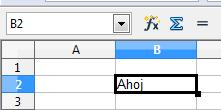
Vložte do buňky B2 slovo „Ahoj“ a sešit uložte.
Postup
Klikni do buňky B2 levým tlačítkem myši. Protože je buňka
prázdna hned se otevře v režimu pro editaci (bliká v ní kurzor).
Pomocí klávesnice do ní vepiš slovo „Ahoj“
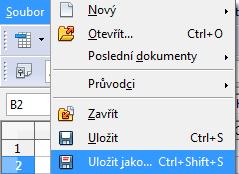
Klikni na tlačítko soubor->uložit
jako
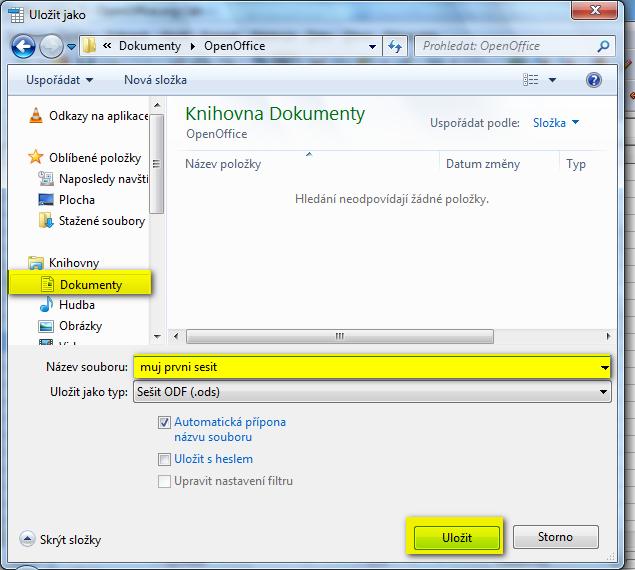
V okně průzkumníka najdi svou složku
dokumenty a v ní složku OpenOffice (pokud tam není, tak ji vytvoř).
Nastav jméno souboru a ulož
Možná
jste si všimli, že přípona souboru sešitu OpenOffice Calc je ODF.
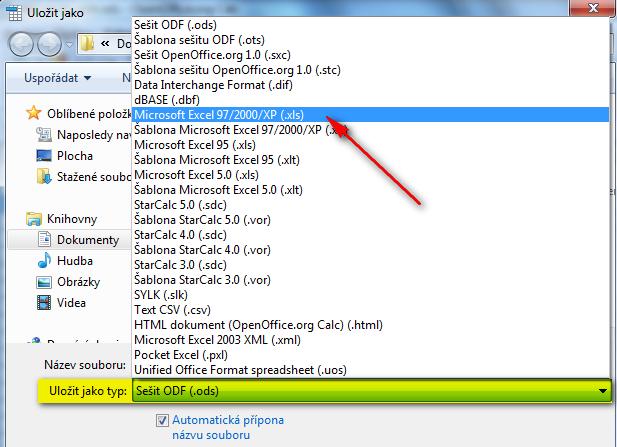
Program OpenOffice Calc umí také ukládat jako Microsoft Office Excel.
Stačí v průzkumníku nastavit typ souboru Excel viz. následující
obrázek.
Obvykle ale není
nutné toto nastavení nutno upravovat. Změňte ho pouze v případě, že
budete váš sešit otevírat na PC, které nemá nainstalován OpenOffice.
1.2.2 Otevření uloženého
sešitu
Otevření souboru sešitu OpenOffice Calc se
ničím neliší od otevření jiného souboru ve vašem počítači.
a) postup 1
Najdu si svůj sešit pomocí průzkumníka
Windows. Doporučuji vše ukládat do své složky dokumenty.
2x kliknu na levým tlačítkem myši na
soubor sešitu
b) postup 2
Otevři program Calc
Klikni na tlačítko soubor->otevřít
V průzkumníku najdu svůj soubor.
Cvičení
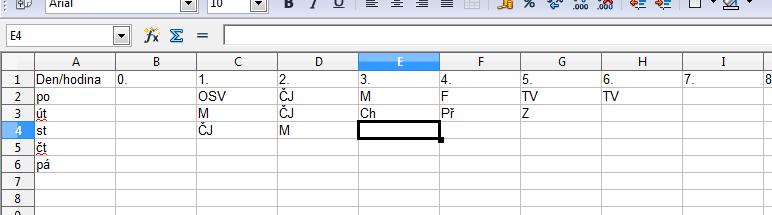
V programu Calc vytvoř svůj rozvrh hodin.
Inspiruj se tímto obrázkem. Ulož ho pod názvem „rozvrh hodin1“
Řešené
soubory odevzdávej sem