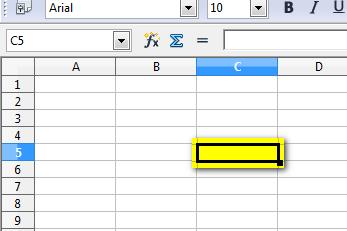
Buňka je pojem, který v tabulkových procesorech označuje jeden „obdélníček“ tabulky. Buňka, do které můžeme zapisovat, se nazývá aktivní buňka.
Buňku můžeme otevřít pro:
zápis (editaci) – v buňce bliká kurzor a můžeme do ní zapisovat. Do tohoto režimu se dostaneme stiskem klávesy F2 nebo dvojklikem levým tlačítkem myši. Pokud v aktivní buňce začneš psát, přepne se do režimu editace automaticky.
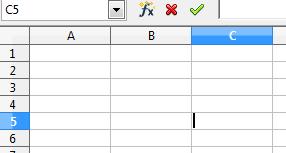
náhled – v tomto režimu se zobrazuje v buňka tak, jak by vypadala na vytištěném papíře
Pro přecházení mezi buňkami doporučuji používat klávesových šipek, protože neustále sahání na myš zpomaluje práci.
Jak bylo řečeno v první lekci, sešit v tabulkovém procesoru může mít několik listů. Pro jejich přepínání používáme ouška na spodní straně okna.
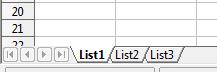
Pokud
vytváříš větší projekt s více tabulkami, doporučuji si jednotlivé
listy přejmenovat.
Otevři si sešit rozvrh hodin1 a přejmenuj List1 na Rozvrh hodin1
V otevřeném sešitu klikni pravým tlačítkem na první ouško a vyber přejmenovat
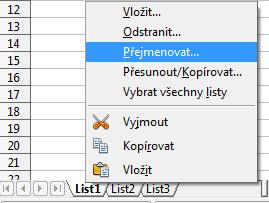
2.
Vepiš požadovaný název a potvrď klávesou enter

Pro odebrání/přidání se používá místní nabídka, kterou vyvoláme dvojklikem pravým tlačítkem myši na jedno z oušek sešitu
Vytvoř nový list kopii listu Rozvrh hodin 1
Klikni pravým tlačítkem myši na ouško Rozvrh hodin 1 a vyber přesunout/kopírovat
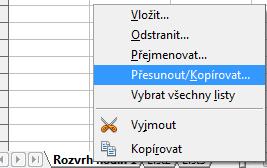
Zatrhni políčko kopírovat a v menu vložit před vyber druhý list
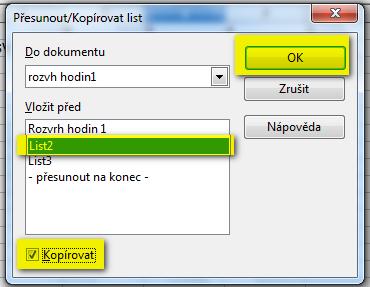
Nově vložený list přejmenuj na Rozvrh hodin 2
Tip: pokud v sešitu více listu, nebo mají dlouhé názvy, můžeš mezi nimi přepínat pomocí tlačítek v levé části okna.
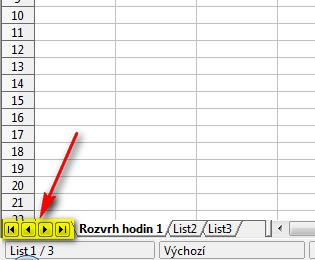
Odebrání
listů se provádí tak, že klikneš pravým tlačítkem myši na list, který
chceš odebrat a vybereš možnost odstranit. Dále je třeba vše potvrdit
v potvrzovacím okně.
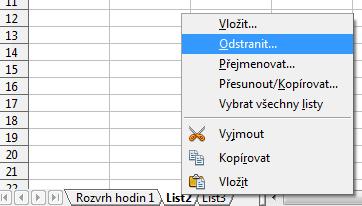
Odeber ze sešitu Rozvrh hodin1 List2 a List3
Pokud chceš formátovat několik buněk najedou, nevyhneš se výběru buněk. Vybrané buňky poznáš podle modrého podbarvení vybraných buněk. Výběr buněk je shodný s výběrem souborů v průzkumníku Windows.
Výběry dělíme na:
a) spojité – jsou vybrány buňky, které spolu sousedí.
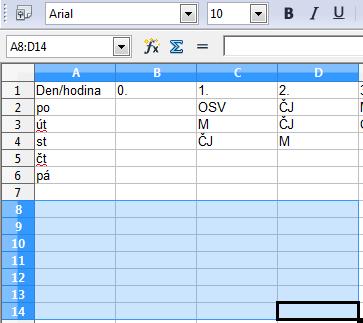
Na
obrázku jsou vybrány buňky A8 až D14. Poslední černě vybarvená buňka
je aktivní. Spojitý výběr provedeme tak, že klikneme levým tlačítkem
myši do buňky A8. Stiskneme a držíme klávesou levý Shift a pak
klikneme levým tlačítkem myši do buňky D14.
Druhá možnost je pomocí šipek na klávesnici přejít na buňku A8, držet stisknout a držet levou klávesu Shift a pomocí šipek přejít na buňku D14
b) nespojité – jsou vybrány různé buňky v různých částech listu.
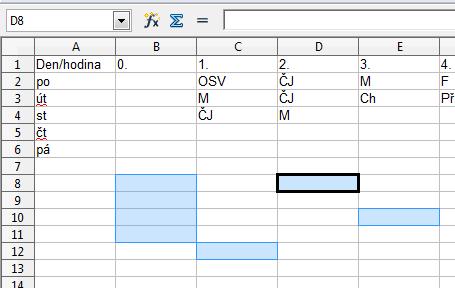
V
tomto případě jsou vybrány buňky B8 až B11, dále C12, D8 a E10. Tento
výběr se provádí tak, že klikneme levým tlačítkem myši do buňky B8.
Pak stiskneme levou klávesu CTRL a postupně pomocí klikání levým
tlačítkem myši přidáváme další buňky do výběru.
Výběr celého řádku se provádí tak, že klikneme na číslo řádků. Pokud chceme vybrat více řádků, opět můžeme stisknout levou klávesou CTRL nebo SHIFT podle toho, jestli chceme spojitý nebo nespojitý výběr.
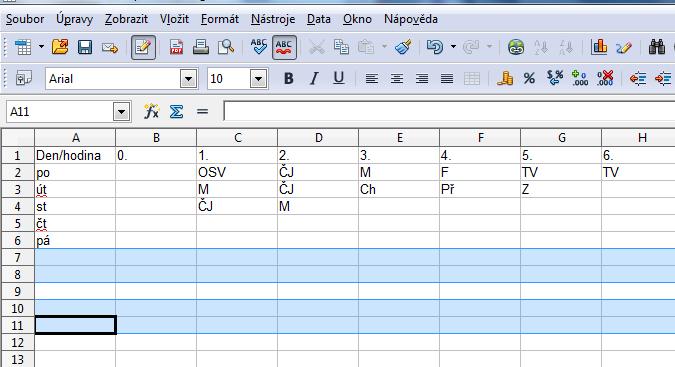
Pro
výběr sloupce platí totéž, co pro výběr řádku. Jen je třeba kliknout
levým tlačítkem na písmeno sloupce.
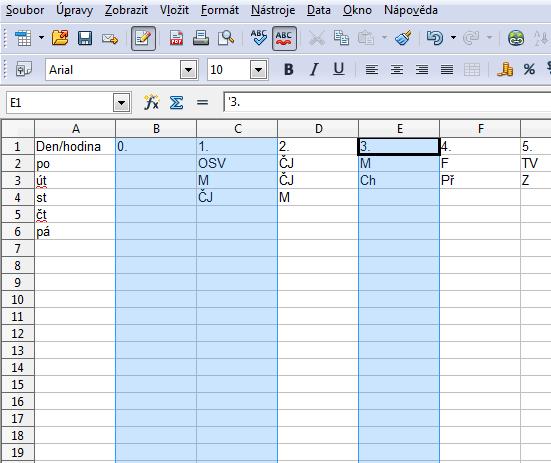
Ve výchozím stavu tiskne Calc buňky bez ohraničení a pozadí. Na monitoru sice vidíš šedé orámování buněk, ale toto se nevytiskne. Pokud chceš mít stou tabulku ohraničenou a s pozadím, musíš udělat několik kroků
ohraničení = orámování buněk
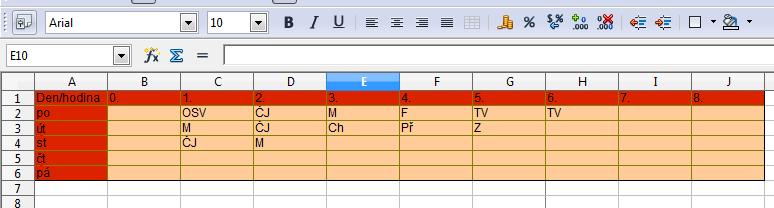
V listu Rozvrh hodin 2 naformátuj rozvrh hodin podle vzoru na následujícím obrázku
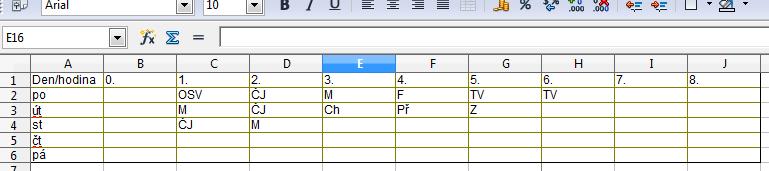
spojitým výběrem vyber všechny buňky rozvrhu hodin
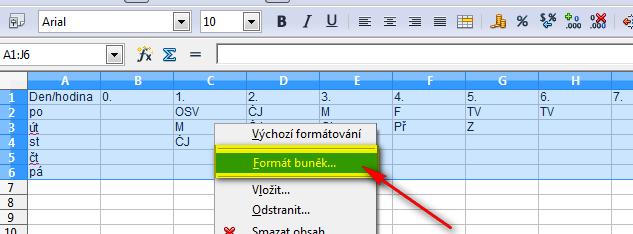
klikni do výběru pravým tlačítkem myši a zvol formát buněk
v
okně formát buněk se přepni na záložku ohraničení
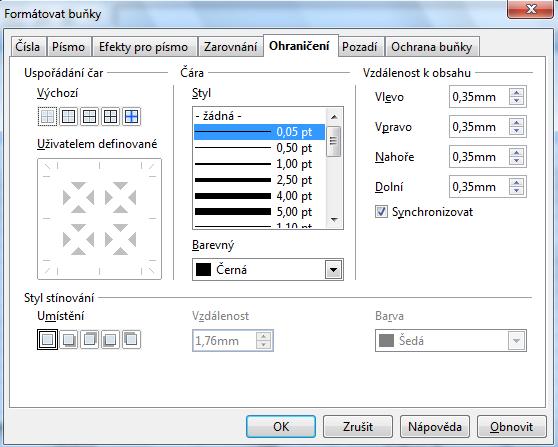
zvol styl ohraničení 1,00 pt a nastav vnější ohraničení a potvrď stiskem tlačítka OK
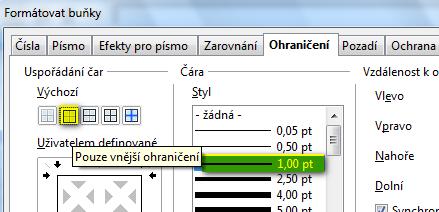
zvol
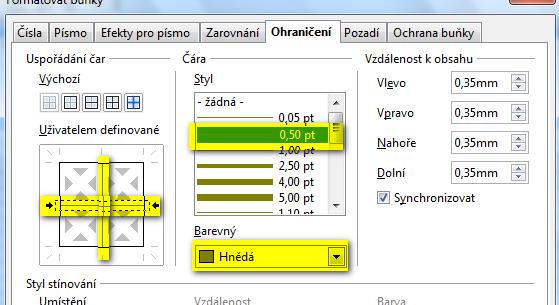
styl ohraničení 0,50 pt a v poli uživatelem definované vyber vnitřní
ohraničení. Barvu nastav hnědnou a potvrď stiskem tlačítka OK
Další
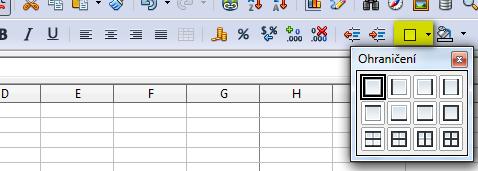
možnosti nastavení ohraničení je ikona ohraničení v panelu nástrojů
formát. Pokud na ní klikneš, může nastavit ohraničení aktivních buněk
rychleji
Nastavte pozadí rozvrhu hodiny v listu Rozvrh hodin 2 podle následujícího obrázku
pomocí nespojitého výběru vyber řádek s hodinami a sloupec se dny. Klikni pravým tlačítkem myši do výběru a zvol formát buněk
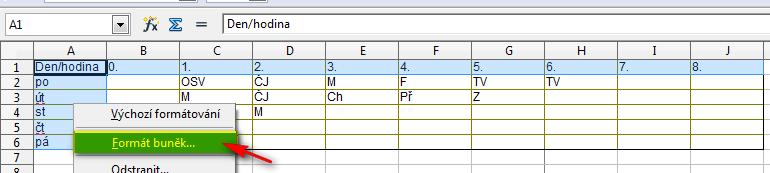
v
záložce pozadí vyber červená 2 a potvrď tlačítkem OK
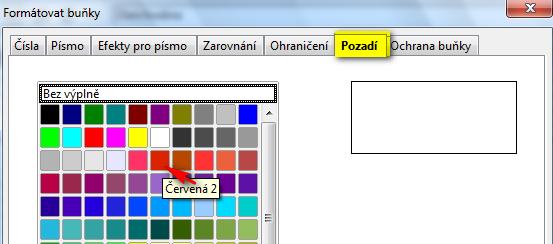
Spojitým
výběrem vyber oblast se předměty, pravým tlačítkem klikni do výběru
a zvol formát buněk
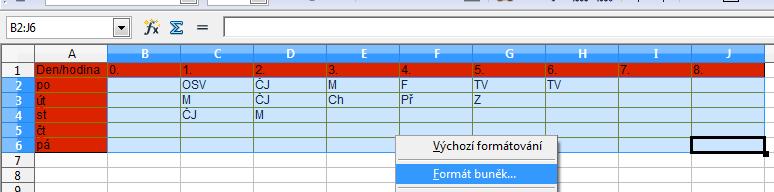
v
záložce pozadí vyber oranžová 4 a potvrď tlačítkem OK
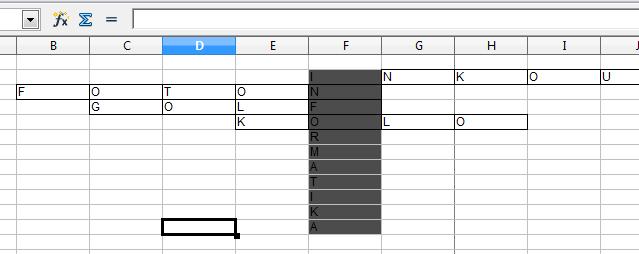
Vytvoř křížovku s tajenkou informatika. Inspiruj se následujícím obrázkem.