Při tvorbě tabulky se obvykle nevyhneme úpravě dat podle nějakého předem známého kritéria. V této kapitole se naučíš jak správně vkládat desetinná čísla, čísla se symbolem měny, jak pootáčet textem v buňkách.
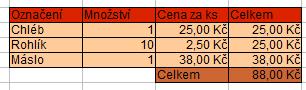
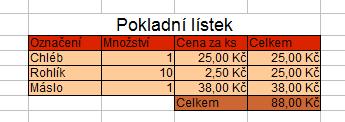
Pomocí programu Calc vytvoř tabulku, která bude podobná pokladnímu lístku z poklady. Můžeš se inspirovat následujícím obrázkem.
Všimni si toho, že sloupec celkem obsahuje číslici, která označuje množství peněz, které má zákazník zaplatit a za ní je symbol měny. Je důležité si uvědomit, že počítač neumí počítat s písmeny. Zápis 100 Kč bere jako tzv. řetězec. Tedy znak 1, znak 0, znak 0, znak mezera, znak K a znak č. Uznej sám, že tento zápis není možné dosadit do žádné matematické operace. Proto musíme počítači říct, co a jak má s tímto zápisem dělat.
Cílem je, aby v řádku vzorců bylo číslo, popř. vzorec (o vzorcích se budeš učit později).
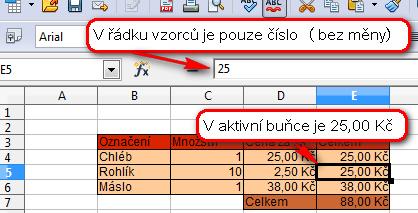
Označ buňky, které budou obsahovat čísla se symbolem měny. Klikni pravým tlačítkem myši a zvol formát buněk
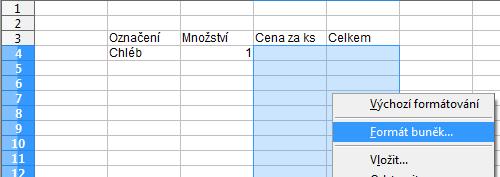
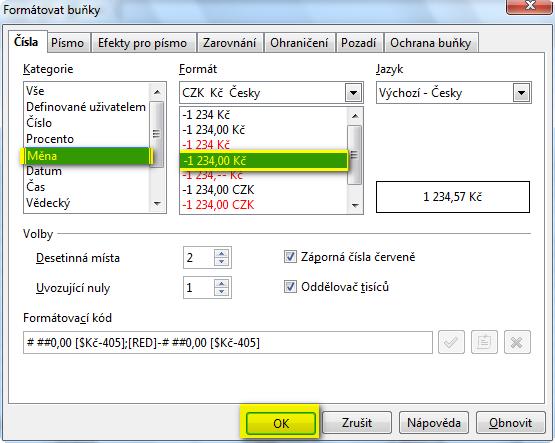
V
záložce číslo vyber kategorii měna a vyber vhodné formátování.
Potvrď tlačítkem OK
Tip: pokud je v zadání měna Kč, můžeš použit rychlejší postup, který vidíš v následující ukázce

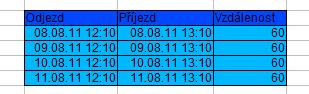
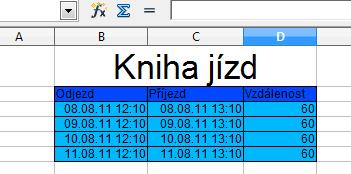
Vytvoř knihu jízd podle následujícího vzoru.
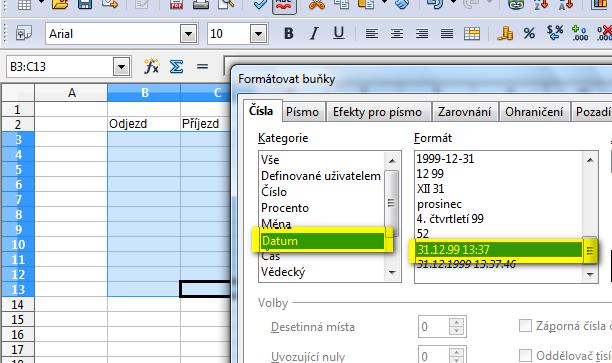
Označ buňky, které budou obsahovat čísla se symbolem měny. Klikni pravým tlačítkem myši a zvol formát buněk
V záložce číslo vyber kategorii datum a vyber vhodné formátování. Potvrď tlačítkem OK
Tip: pokud se ti v řádku zobrazují místo výsledku mřížky, znamená to, že Calc nemůže zobrazit výsledek do tak úzkého sloupce.
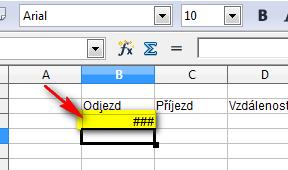
Musíš proto sloupec rozšířit. Postup rozšíření pomocí myši ti ukáže následující ukázka.
Slučování buněk znamená spojení několika sousedních buněk do jedné větší. Pro sloučení buněk se obvykle používá ikony sloučit buňky v panelu nástrojů formát.
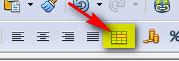
Tato
ikona není aktivní, dokud není vybráno víc jak jedna buňka.
Uprav pokladní lístek a knihu jízd podle následujícího vzoru
Tip:
pokud chceš sloučené buňky opět rozdělit,tak klikni do sloučené buňky
a znovu klikni na ikonu sloučit buňky. Obsah sloučených buněk se
vloží to buňky, která je vlevo.
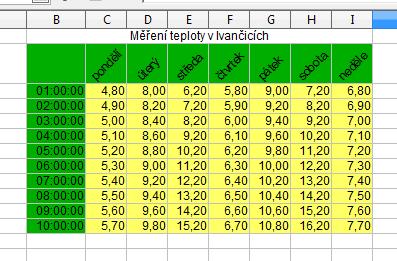
Vytvoř tabulku podle následujícího vzoru
V
této tabulce se spojuje několik dovednosti, které již znáš. Jsou to
a) nastavení barvy pozadí
b) nastavení formátu číslo
Je zde ale použito nové funkce – natočení textu. Této funkce se využívá u větších tabulek. Pokud máš v názvu sloupce pondělí, úterý a data tvoří krátké číslo, je výhodné šetřit místem a zúžit šířku sloupce natočením textu. Jak se to dělá?
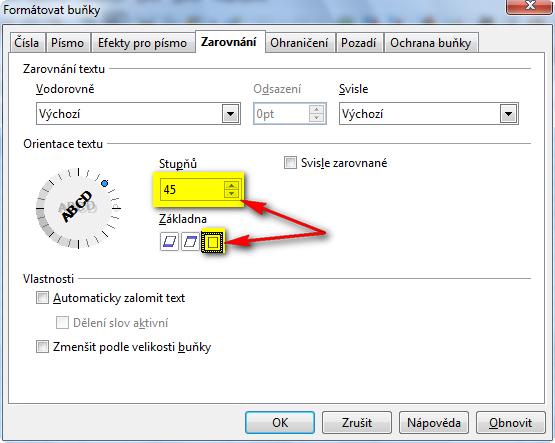
označ si buňky, kde má být text natočen. Klikni pravým tlačítkem do výběru a zvol formát buněk.
v záložce Zarovnání nastav hodnotu 45 stupňů v nastavení Základna rozsah textu uvnitř buňky. Vše potvrď stiskem tlačítka OK
nyní
můžeš vepsat dny. Dám ti malou radu. Napiš slovo pondělí, potvrď ho
klávesou enter. Nyní pomocí myši uchop buňku za černý čtvereček
vpravo dole a táhni směrem vpravo. Automaticky se ti doplňují dny v
týdnu.
můžeš
nastavit šířku sloupce na menší hodnotu, doplnit požadované hodnoty
a vybarvit tabulku

Poznámka: v řešení jsem měl hodnoty vložené ve schránce. Ty je budeš muset dopsat tučně.
a) Úkoly z této lekce ulož pod názvem formátování buněk do svých dokumentů.
b) Vytvoř tabulku aktuálního ceníku měn. Tabulka bude podle následujícího vzoru
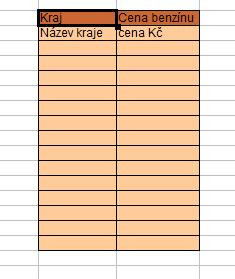
Jako
zdroj informací můžeš použít internet (např.:
http://www.ceskybenzin.cz/vyhledat_ceny_benzinu.php)
Tabulku ulož pod názvem ceny benzínu