
To, že má program Calc počítat, přikážeš počítači tak, že do řádku vzorců (nebo aktivní buňky) napíšeš rovná se.
Až dosud jsme řešili spíše funkce, které se týkají vzhledu a formátování tabulek. Většinu těchto nastavení nalezneš také v textovém editoru. V této kapitole už ale začneš objevovat výhody využití tabulkového procesoru.
Použití vzorců je typické. Zkus napsat co nejobecněji vztah, který využiješ pro výpočet průměrné známky? Pokud chvíli uvažuješ zjistíš, že je to
průměrná známka = (známka 1 + známka 2 + ….+ známka x) : počet známek
Jiný příklad. Jaký vztah použiješ, pokud chceš zjistit kolik zaplatíš za 8 rohlíků, když víš, že jeden stojí 2,5 Kč.
celková cena = cena jednoho rohlíku * počet rohlíků
Se vzorci se setkáváš na každém kroku.
Pro vkládání vzorců v programu Calc využíváme řádek vzorců.
To,
že má program Calc počítat, přikážeš počítači tak, že do řádku vzorců
(nebo aktivní buňky) napíšeš rovná se.
Nejjednodušší variantou vložení vzorce je vložit vzorec s čísly. Postup nám připomíná počítání na kalkulačce. Výsledek sčítání 1 a 1 získám tak, že stisknu klávesu 1, pak klávesu +, pak klávesu 1. Výsledek vyvolám tak, že stisknu klávesu =.
a) Do buňky A1 vlož výsledek početní operace 8+10.
Klikni do buňky A1 levým tlačítkem myši. Napiš =8+10 a stiskni klávesu enter. Všimni si toho, že se zápis píše také do řádku vzorců.

b) Do buňky A2 vlož výsledek početní operace 8:4.
Klikni do buňky A2 levým tlačítkem myši. Napiš =8/4 a stiskni klávesu enter. Všimni si toho, že se zápis píše také do řádku vzorců. Pozor dvojtečka není pro počítač znak pro dělení. Znakem děleno je lomítko /.
Tento způsob je podstatně lepší. Umožňuje velmi rychle vypočítat i rozsáhle soubory dat. Myšlenka je taková, ze se do vzorce místo čísla vloží odkaz na jinou buňku. Program Calc pak např. sčítá obsah jedné buňky s obsahem jiné buňky.
Připrav si tabulku podle následujícího vzoru
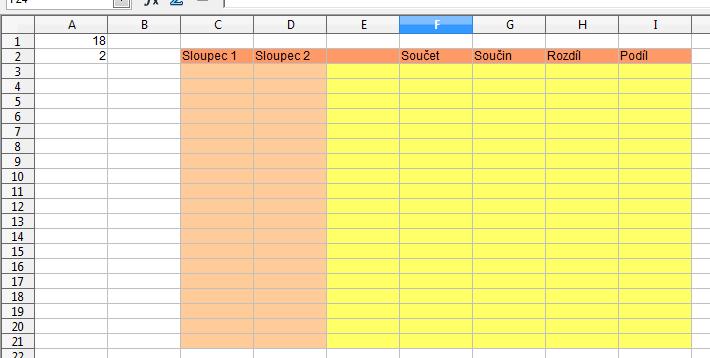
Do sloupce 1 a 2 vlož libovolná čísla větší než 0 a menší než 100.
Tip: doporučuji použít kopírovací funkci
Nyní
si ukážeme jak vložit vzorec s použitím odkazů
klikni levým tlačítkem myši do buňky F3 (pokud máš tabulku udělanou přesně podle vzoru) a napiš =.
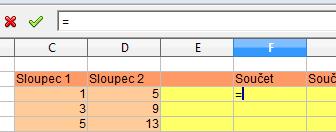
klikni
levým tlačítkem myši do buňky C3, stiskni na klávesnici + a pak
klikni levým tlačítkem myši do buňky D3
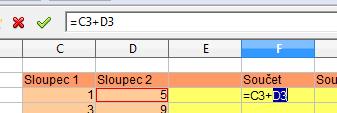
Po stisknutí klávesy enter Calc vypočítá výsledek.
4. pomocí kopírovací funkce okopíruj tento vzorce v celém sloupci součet
5. postupuj obdobně i v dalších sloupcích

V některých případech chceme např. násobit všechna čísla v jednom sloupci jedním koeficientem. V tomto případě přichází na řadu tzv. vzorec s absolutním odkazem na buňku.
Do nového listu si připrav tabulku podle následujícího vzoru. Pozor buňka s cenou teplé vody musí být ve formátu měna.
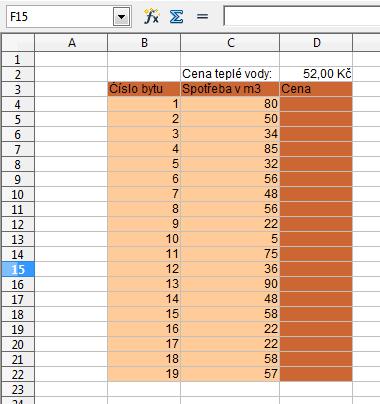
Vložení práce s absolutním odkazem se nijak neliší od práce s relativním odkazem. Absolutní odkaz má navíc jen značku dolaru ($). Na české klávesnici ho vložíme tak, že stiskneme současně pravý alt a klávesu ů.
Přehled možných zápisů odkazů
zápis A1 znamená relativní odkaz na buňku A1
zápis $A1 znamená absolutní odkaz na buňku A1 se zamčením sloupce
zápis A$1 znamená absolutní odkaz na buňku A1 se zamčením řádku
zápis $A$1 znamená absolutní odkaz na buňku A1 se zamčením řádku i sloupce
V našem případě chceme násobit spotřebu v m3 cenou za m3. Náš vzorce bude proto pro byt č. 1
=$D$2*C4
Pokud budeš nyní kopírovat pomocí kopírovací funkce tento vzorec, bude Calc násobit vždy čísle v buňce D2 (protože jsi použil absolutní odkaz).
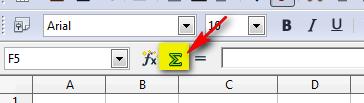
Součet se obvyklá matematická operace. Proto je v programu Calc přidána ikona, pomocí které lze tuto funkci rychle vyvolat.
Funkce
se pokusí najít sloupec (nebo řádek) čísel, které chcete sečíst.
Do nového listu si připrav tabulku podle následujícího vzoru
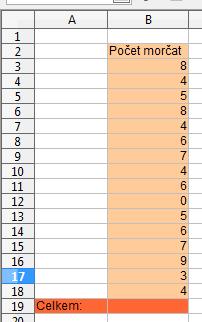
klikni levým tlačítkem myši do buňky B19. Klikni na ikonu Celkem
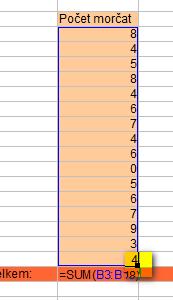
program Calc ti nabídne oblast, o které si myslí, že jí chceš sečíst. Ty s tímto návrhem souhlasíš, proto klikneš na enter. Kdyby byla oblast třeba nějak posunout, můžeš to udělat tažením za uchopovací bod.
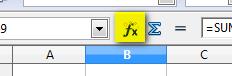
Program Calc má desítky funkcí. Není nutné si je vše pamatovat. Stačí kliknout do buňky, kde se má zobrazit výsledek funkce a stisknout tlačítko průvodce funkcí
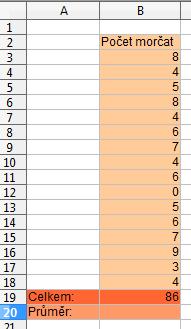
Vypočítej průměrný počet morčat z předchozího příkladu.
do tabulky si přidej další řádek
klikni
levým tlačítkem myši do buňky B20 a klikni na ikonu Průvodce funkci.
vyber kategorii statistické (nebo všechny) a vyhledej funkci AVERAGE.
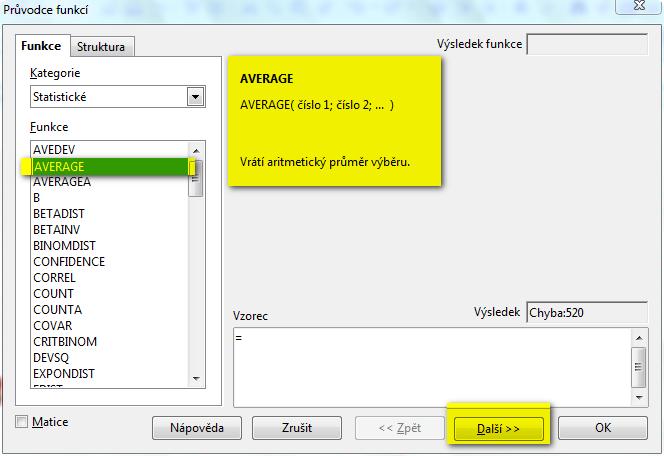
klikni na tlačítko další. Pomocí tlačítka pro výběr oblasti vyber počty morčat ve tvé tabulce
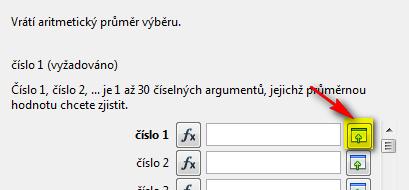
funkci potvrď stiskem tlačítka OK
Funkce If je logická funkce. Není sice tak často využívaná, ale její použití má obrovský potenciál. Přepni se do listu se spotřebou vody a uprav tabulku podle následujícího vzoru
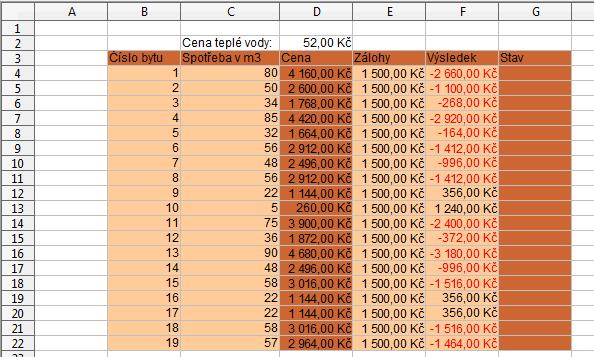
Pro vložení zálohy použij kopírovací funkci. Aby kopírovací funkce nepřidávala k číslu jedničku drž při kopírování levou klávesu CTRL. Do sloupce výsledek vlož vzorec s relativním odkazem.
Cílem
je situace, kdy v případě když
je částka menší než 0, vypíše počítač slovo nedoplatek,
jinak vypíše přeplatek.
klikni levým tlačítkem do buňky G4 a klikni na ikonu průvodce funkcí
vyber kategorii logické, zvol IF a klikni na tlačítko další
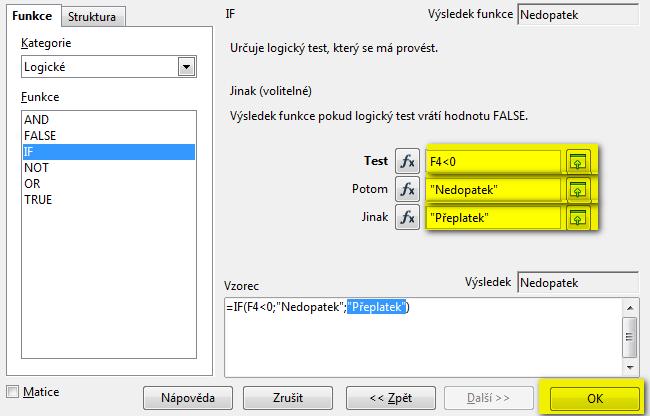
pomocí
tlačítka vybrat vyber buňku, kterou chceš testovat a doplň zbytek
vzorce <0. Tip symbol je menší zadej tak, že držíš pravý alt a
stiskni tlačítko <. Do řádku potom vlož text . Musíš ho dát do
uvozovek.
Do řádku jinak vepiš opět v uvozovkách přeplatek
Potvrď klávesou OK a pomocí kopírovací funkce okopíruj.
Vytvoř nový sešit a v něm vytvoř tabulku podle následujícího vzoru
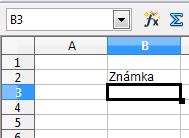
Vkládej
do sloupce B všechny známky ze ŽK. Pak vypočítej jejich průměr.
Soubor ulož pod názvem známky