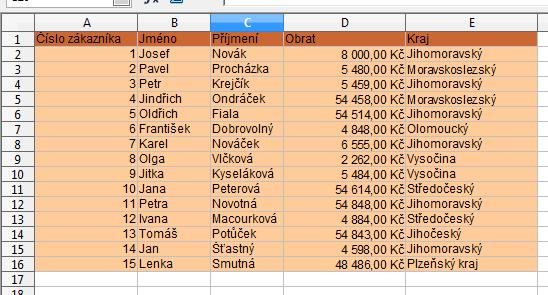
Pomocí filtru zobraz jen zákazníky z Jihomoravského kraje. Je jasné, že v této tabulce to není problém udělat i z hlavy. Ale představ si tento úkol dělat s 10 000 zákazníky. To by už bylo horší, že?
V této kapitole tě seznámím s tříděním většího množství dat. Představ si situaci, že pracuješ v kanceláři zásilkového obchodu. V tabulce máš seznam zákazníků s adresami. Tvůj šéf chce všechny nakupující z Jihomoravského kraje. Pokud umíš dobře pracovat v programu Calc, je to pro tebe práce na pět minut.
Připrav si tabulku podle následujícího vzoru. Sešit ulož pod názvem filtrování.
Pomocí
filtru zobraz jen zákazníky z Jihomoravského kraje. Je jasné, že v
této tabulce to není problém udělat i z hlavy. Ale představ si tento
úkol dělat s 10 000 zákazníky. To by už bylo horší, že?
Označ všechny buňky tabulky a klikni na Data->Filtr->Automatický filtr
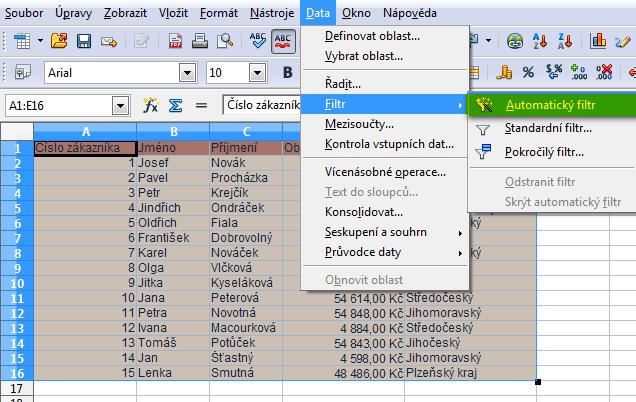
v prvním řádku se vytvoří rozbalovací menu. Rozbal si menu kraj a vyber Jihomoravský
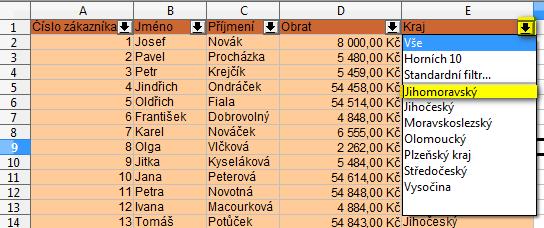
To
že je filtrování aktivní poznáš podle toho, že šipka v robalovacím
menu zmodrá
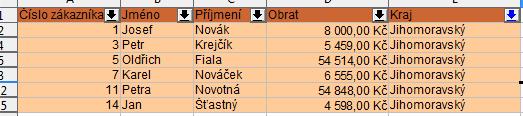

Nyní rozšíříme úkol z mínule. Překopíruj si tabulku do druhého listu tvého sešit. Tvůj šéf chce zaslat dárky všem zákazníkům z Jihomoravského kraje, kteří měli větší obrat než 8 000 Kč. Opět si představ soubor dat o několika tisících zákaznících.
Pomocí čárového grafu vyjádři závislost počtu prodaných automobilů na měsíci v roce
nejprve vypni filtr krajů tím, že nastavíš vše
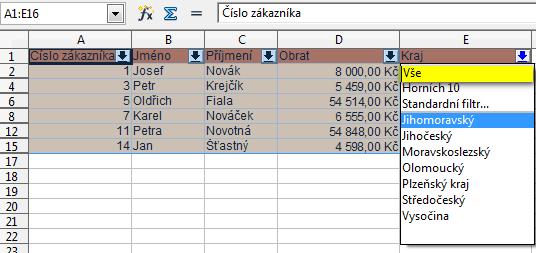
po překopírování bude třeba rozšířit některé sloupce a znovu aktivovat automatický filtr
opět nastav Jihomoravský kraj
klikni na rozbalovací menu sloupce obrat a zvol Standardní filtr...
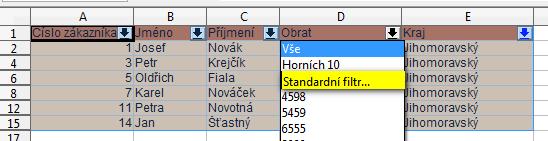
nyní přidáme další filtrovací položku. První řádek máme nastaven. Týká se kraje a říká. Zobraz všechny řádky, které mají ve sloupci Kraj text roven slovu Jihomoravský. My tento filtr rozšíříme. V dalším řádku vyber AND a nastav hodnoty podle vzoru.
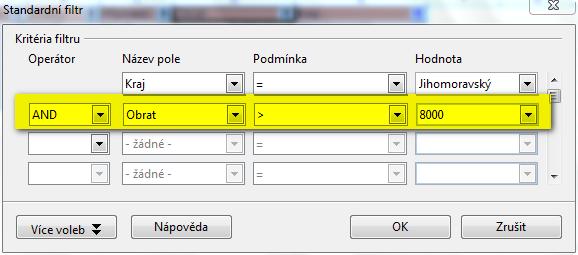
Říkáme tím programu Calc. Zobraz všechny řádky, které mají ve sloupci Kraj text roven slovu Jihomoravský a všechny řádky, které mají ve sloupci obrat větší číslo než 8000.
Seřazování dat vám může ušetřit soustu času. Data můžeme řadit podle abecedy nebo podle hodnoty čísla a to vzestupně nebo sestupně.
Do třetího listu si připrav tabulku podle následujícího vzoru
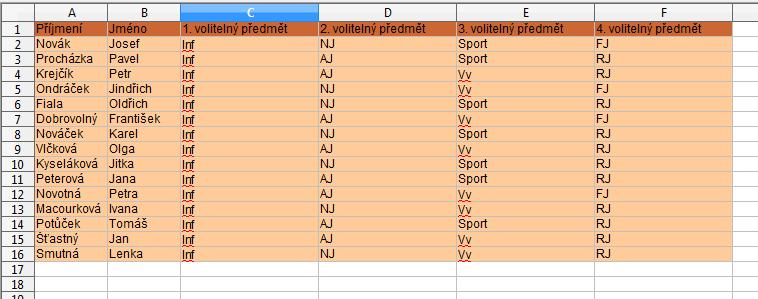
Seřaďte
žáky podle abecedy
označte celou tabulku a zvolte Data->Řadit
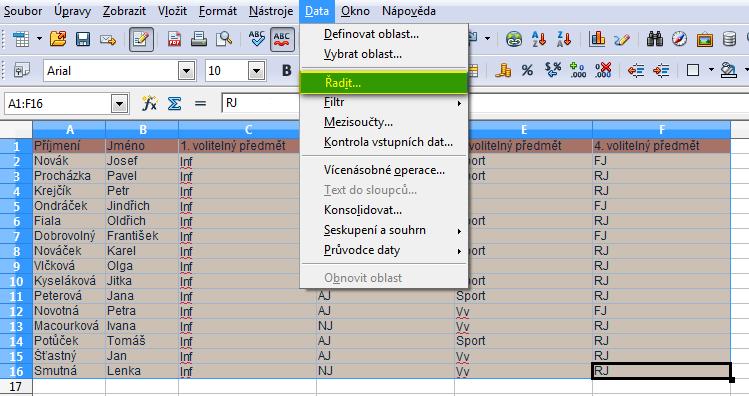
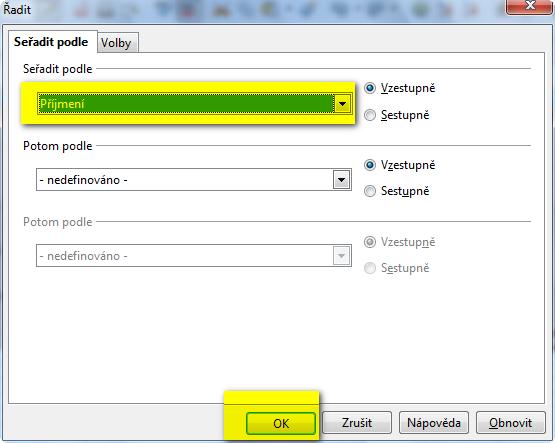
vyberte sloupec Příjmení a nech nastaveno vzestupně. Potvrď stiskem tlačítka OK
Stáhni si následující seznam knih https://dokumenty.upce.cz/uk/seznam-knih.xls, které nabízí Pardubická univerzita. Dále si otevři nový sešit. Na první list vlož všechny knihy, které jsou levnější než 250 Kč. Do druhého listu mi vlož všechny knihy od vydavatelství Oxford UP, CRC Press a Cambridge University Press. Sešit ulož pod názvem knihy