Gimp
V životě
každého člověk přijde okamžik, kdy chce poslat např. pohlednici svému
kamarádovi, či příbuznému. Proč mu ale neposlat pohlednici
s vlastnoručně upravenou fotografií, či fotomontáži. Člověk je
tvor s fantazií a touhou po hře, nebojte se si s počítačem
hrát. Program Gimp vám ve vaší hře rád pomůže. Jedná se o program
s odlišným ovládáním. Je tvořen několika samostatnými okny. Je
třeba si na to zvyknout. Pokud to ale zvládnete, otevře se vám cesta
k téměř profesionálním úpravám fotografií a fotomontážím.
Nejprve se tedy naučíme otevřít, a zavřít obrázek v Gimp. Pak si
začneme hned hrát. Program Gimp je program, který je zdarma. Můžeme
jej využívat do sytosti.
Spuštění programu
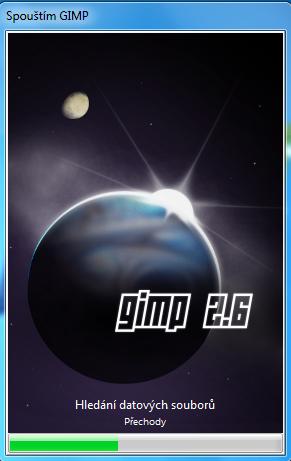
Spuštění programu ve Windows Vista a Windows 7 provedeme tak, že
stiskneme na tlačítko start a do vyhledávacího pole vepíšeme slovo
„gimp“. Systém nám nalezne výsledky. Zvolte Gimp 2. Po
chvíli se nám spustí program Gimp. Jeho spuštění může trvat i několik
sekund, buďte trpělivý
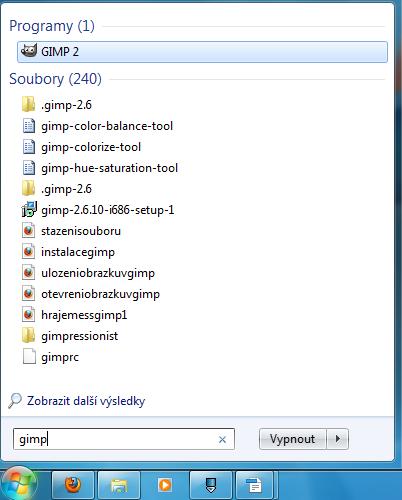
Druhou možností je v nabídce start kliknout přímo na odkaz Gimp 2

Prostředí Gimp 2
Gimp je program, který nemá jedno hlavní okno. Jeho ovládání je
proto trochu odlišné.
Po nastartování programu se nám zobrazí minimálně dvě okna
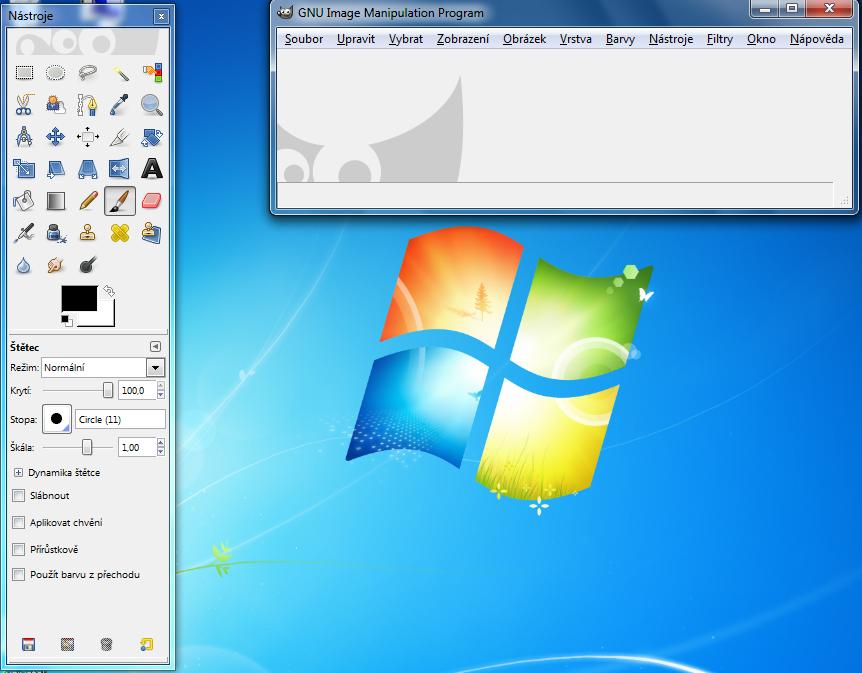
Vlevo je nástrojové okno, které
obsahuje základní funkce a vlastnosti funkcí. Toto okno nese v
záhlaví text Nástroje
Vpravo je hlavní okno. V nabídkách jsou
v něm uloženy všechny funkce Gimp.
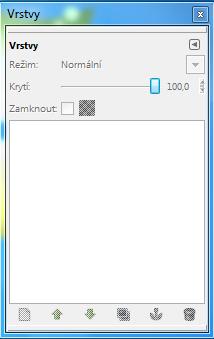
Dále si můžeme zobrazit okno vrstev.
Význam vrstev si vysvětlíme v dalších kapitolách. Okno vrstev
aktivujeme tak, že stiskneme klávesovou zkratku CTRL+L
Vytvoření nového obrázku v programu Gimp
Již z minulých hodin informatiky víš, že existují různé grafické
formáty. Program Gimp umí exportovat do mnoha formátů. Pro další
práci je třeba ukládat naší práci ve formátu *.xcf. Tento formát lze
otevřít pouze v programu Gimp, ale umí v sobě udržovat informace o
vrstvách a nastaveních, která jsme při práci provedli. Teprve až máme
práci hotovou, exportujeme náš obrázek do nějakého grafického formátu
(např. jpg, nebo png).
Postup vytvoření nového dokumentu
spustíme program Gimp
v hlavním panelu stiskneme tlačítko soubor
zvolíme nový
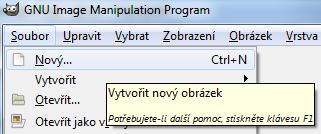
v
okně vytvoření nového obrázku si vybereme šířku a výšku obrázku.
Praktické je využít připravených šablon. Pomocí tlačítka pokročilé
volby můžete upravit další vlastnosti obrázku (např. autora).
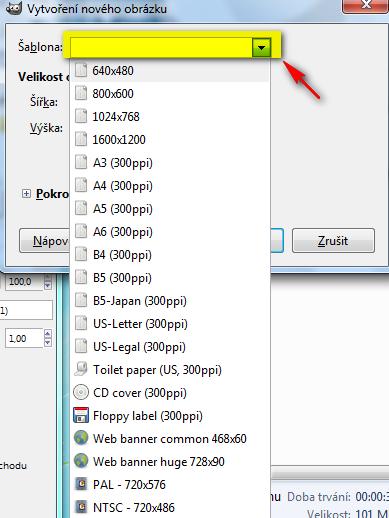
Cvičení
V programu Gimp vytvoř nový obrázek o rozlišení 800x600 pixelů

Uložení obrázku
Při práci s obrázky je potřeba vyšší výkon počítače. Zejména pokud
upravujete obrázky o větším rozlišení (např. pro A4 nebo A3 při
300ppi). Program Gimp je poměrně dobré možnosti obnovy práce po pádu
aplikace. Nicméně je dobré předcházet nepříjemným situacím a soubor
hned uložíme. Pracovní verze souboru ukládáme ve formátu xcf. Program
Gimp využívá svůj průzkumník souborů. Je velmi podobný průzkumníku z
Windows 7. Uživatelé Windows XP si musí trochu zvyknout.
Postup pro uložení souboru
klikněte na tlačítko soubor
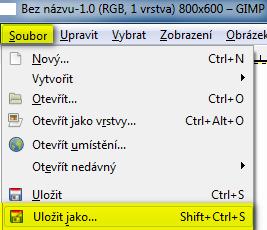
zvolte
uložit jako
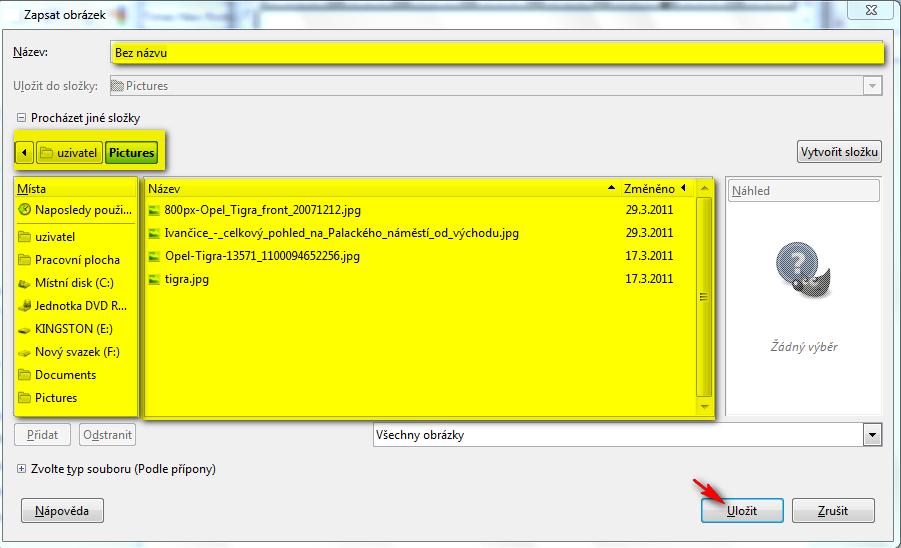
po načtení průzkumníka zvolíme vhodnou složku a typ souboru
(v pracovní verzi xcf). Při prvním spuštění se otevře průzkumník v
kompaktním zobrazení. Do pole název zapište název souboru. V
rozevíracím menu uložit do složky si můžeme vybrat z běžně
využívaných složek. Pokud nám výchozí nastavení vyhovuje, můžeme
kliknout na uložit.
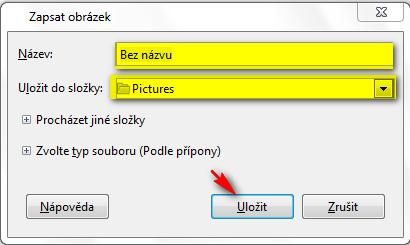
V
případě, že potřebujeme najít jinou složku, klikneme na tlačítko
procházet jiné složky. V rozšířené verzi průzkumníka můžete najít
požadovanou složku.
Položku
zvolte typ souboru užijete v případě, že chcete exportovat již
hotový obrázek.
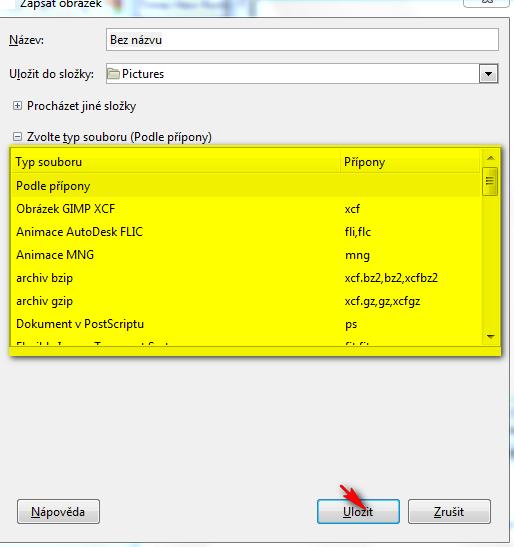
Prohlédněte
si ukázku uložení souboru do složky obrázky. Na ukázce je vidět
postup uložení pomocí „úzké“ i rozšířené verze
průzkumníka. V poslední části je vidět export do formátu png.
Cvičení
Uložte soubor ve formátu xcf na svou plochu.
Otevření souboru
Pro otevření souboru v Gimp existuje opět několik postupů.
Postup 1
otevřete program Gimp
klikněte na tlačítko soubor, otevřít
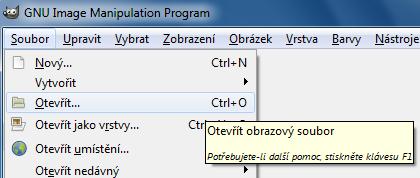
v
průzkumníku najděte požadovaný soubor a zvolte otevřít
Postup 2
otevřete program Gimp
metodou táhni a pusť přetáhněte soubor, kterých chcete
otevřít nad hlavní okno programu
V ukázce si můžete prohlédnout oba postupy