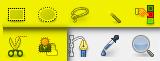
První tři nástroje umožňují výběr obdélníkového tvaru, kruhového tvaru nebo ručního výběru pomocí myši.
Obvyklá situace v počítačové grafice je ta, že mám fotografii předmětu na určitém pozadí. My ovšem chceme předmět bez pozadí, resp. na průhledném pozadí. Tímto způsobem se dělají fotomontáže. Gimp nám dává několik nástrojů, kterými můžeme vybrat určitou oblast a tuto pak odstranit nebo naopak zkopírovat. Důležité upozornění. Formát jpg neumí pracovat s průhledným pozadím. Proto vždy ukládej ve formátu png.
První
tři nástroje umožňují výběr obdélníkového tvaru, kruhového tvaru nebo
ručního výběru pomocí myši.

a)
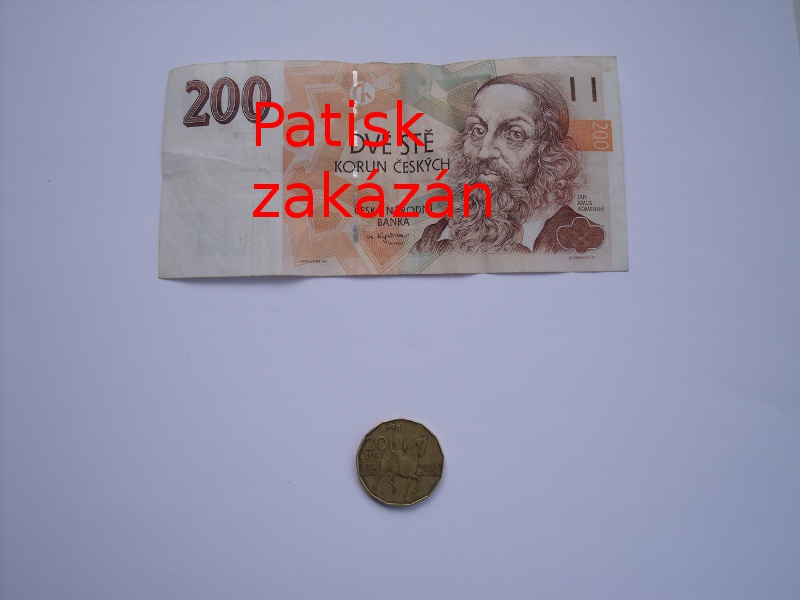
Ulož si tento obrázek na plochu svého počítače. Pomocí obdélníkového
nástroje vyber bankovku o vymaž zbytek obrázku.
otevřete fotografii v programu Gimp
klikněte na nástroj výběr obdélníku

označte
oblast kolem bankovky
zkopírujte pixely výběru (buď stiskem kláves ctrl+c a ctrl+v, nebo výběrem upravit kopírovat a upravit vložit)
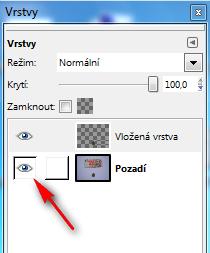
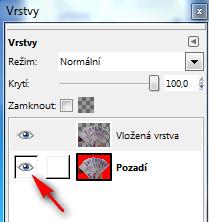
v okně vrstev (pokud je skryto, můžeme ho zobrazit klávesovou zkratkou crtl+l) potvrdíme vložené pixely jako novou vrstvu
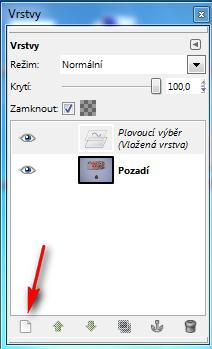
Spodní
vrstvu skryjeme tak, že klikneme na ikonu s okem vedle spodní vrstvy
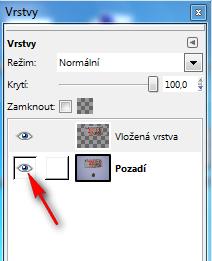

b) Pomocí eliptického výběru vyber minci z předchozího obrázku
otevřete fotografii v programu Gimp
klikněte na nástroj výběr eliptických oblastí

označte
oblast kolem mince
zkopírujte pixely výběru (buď stiskem kláves ctrl+c a ctrl+v, nebo výběrem upravit kopírovat a upravit vložit)
v okně vrstev (pokud je skryto, můžeme ho zobrazit klávesovou zkratkou crtl+l) potvrdíme vložené pixely jako novou vrstvu
Spodní
vrstvu skryjeme tak, že klikneme na ikonu s okem vedle spodní vrstvy
c)
Pomocí volného výběru vyber bankovku z předchozího obrázku. Možná
jste si všimli, že bankovka není vyfocena přesně vodorovně, tzn. že
obdélníkový výběr nám nikdy přesně nepovolí vybrat okraje bankovky.
otevřete fotografii v programu Gimp
klikněte na nástroj volný výběr

3.
pomocí myši označte oblast okrajů bankovky. Je důležité skončit tam,
kde jsme začínali
4. zkopírujte pixely výběru (buď stiskem kláves ctrl+c a ctrl+v, nebo výběrem upravit kopírovat a upravit vložit)
5. v okně vrstev (pokud je skryto, můžeme ho zobrazit klávesovou zkratkou crtl+l) potvrdíme vložené pixely jako novou vrstvu
6.
Spodní vrstvu skryjeme tak, že klikneme na ikonu s okem vedle spodní
vrstvy
Výběry složitějších tvarů. V některých případech potřebujeme vybrat složitější tvar. V takovém případě musíme využít dalších nástrojů. V případě, že již při focení myslíme na to, že budeme focený objekt ořezávat a dáme ho na jednobarevné pozadí můžeme využít nástroje přibližný výběr nebo nástroje výběr podle barvy

Obě
funkce liší pouze v tom, že výběr podle barvy vybere např. všechnu
červenou na obrázku, kdežto nástroj přibližný výběr vybere např.
červenou, pokud není předělena jinou barvou. Při použití nástroje
přibližný výběr na následujícím obrázku nedojde k vybrání červené
mezi prsty, protože je oddělena pixely s barvou kůže.
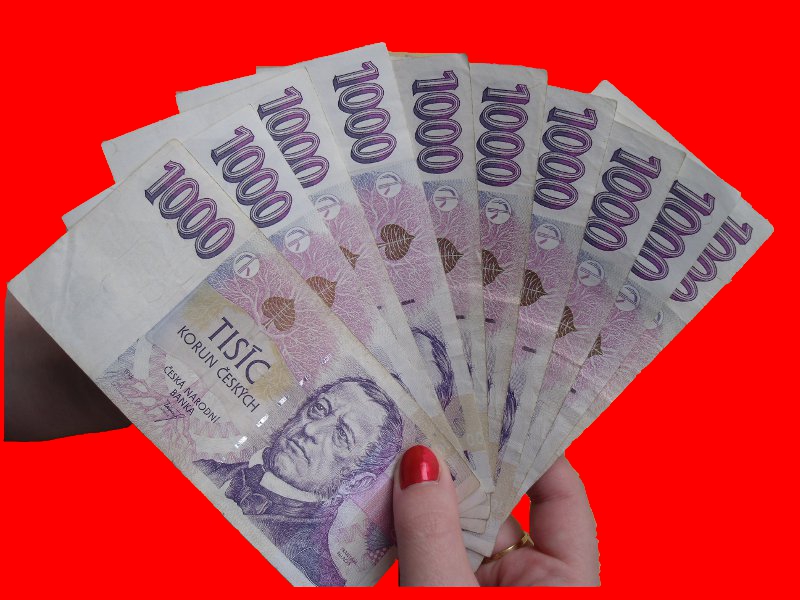
Ulož si tento obrázek na plochu a v programu Gimp odeber červené pozadí.
otevřete fotografii v programu Gimp
klikněte na nástroj přibližný výběr

3.
pomocí myši klikneme do červené plochy
4. nástroj nám vybere všechny červené pixely
5. abychom vybrali i červenou oblast mezi prsty stiskneme klávesu shift (tato klávesa nám přidává pixely do již existujícího výběru) a ještě klikneme do červené oblasti mezi prsty
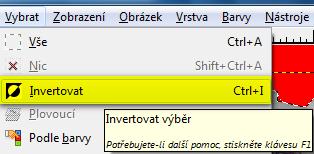
6. nyní jsou vybrány všechny červené pixely v pozadí. My chceme ale vybrat bankovky. Proto musíme náš výběr otočit (chceme vše kromě červených pixelů). Použijeme nástroj invertovat
7.
nyní máme vybrané bankovky, proto zkopírujte pixely výběru (buď
stiskem kláves ctrl+c a ctrl+v, nebo výběrem upravit kopírovat a
upravit vložit)
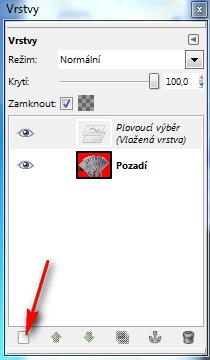
8. v okně vrstev (pokud je skryto, můžeme ho zobrazit klávesovou zkratkou crtl+l) potvrdíme vložené pixely jako novou vrstvu
6.
Spodní vrstvu skryjeme tak, že klikneme na ikonu s okem vedle spodní
vrstvy
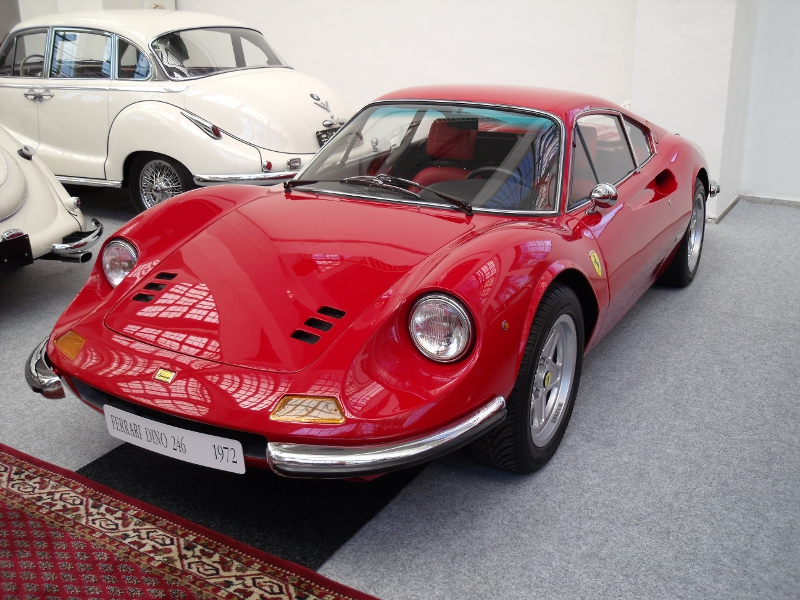
Stáhni
si tuto fotografii a pomocí nástroje nůžky odstraň pozadí.
otevřete fotografii v programu Gimp
klikněte na nástroj nůžky

3.
pomocí myši klikneme na okraj automobilu. Klikáme postupně kolem
automobilu a naznačujeme tak tvar výběru. Gimp automaticky vyhledává
podle barvy přechod a snaží se náš výběr tvarovat.
4. jakmile se dostaneme na konec klikneme na prví puntík (výběr se tím uzavře)
5. nyní máme vybrané auto, proto zkopírujte pixely výběru (buď stiskem kláves ctrl+c a ctrl+v, nebo výběrem upravit kopírovat a upravit vložit)
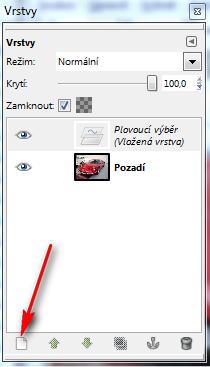
8. v okně vrstev (pokud je skryto, můžeme ho zobrazit klávesovou zkratkou crtl+l) potvrdíme vložené pixely jako novou vrstvu
6.
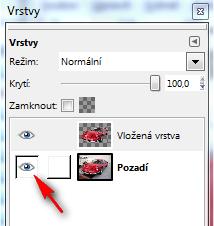
Spodní vrstvu skryjeme tak, že klikneme na ikonu s okem vedle spodní
vrstvy
Někdy se vám stane, že nafotíte úžasnou fotografii. Při jejím focení vám ale „ujede“ ruka a fotografie je pootočená. Jak tuto ji srovnat? Tento efekt je poměrně jednoduchý. Dovolují ho mnohé programy. My si ho ukážeme v programu Gimp. Stáhněte si tuto fotografii
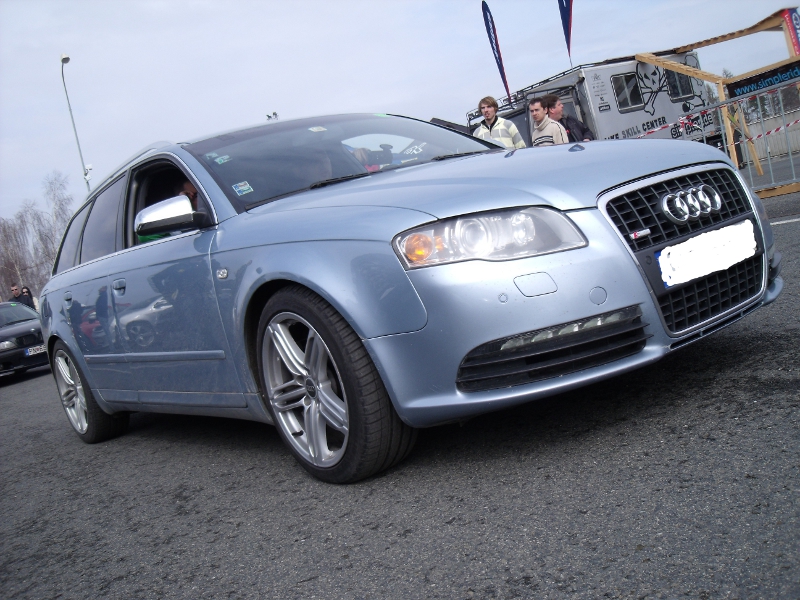
Uložte ji na plochu a otevřete v programu Gimp
Posuneme si vodící linku z horní části pravítka
Klikneme na nástroj rotace a pootočíme obrázkem o vhodný úhel
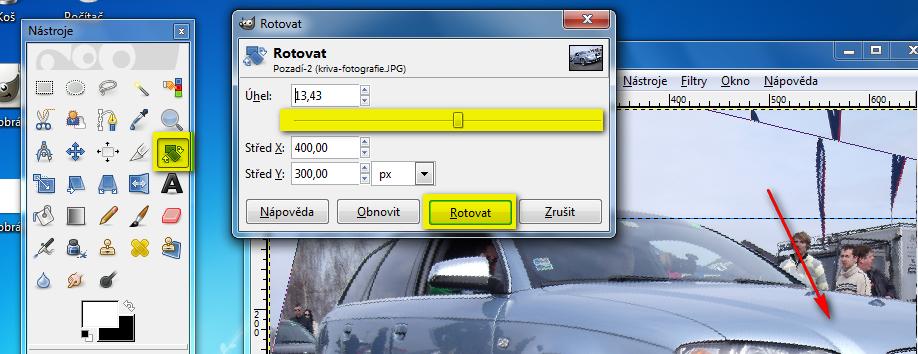
Vše
potvrdíme klávesou rotovat
Pomocí nástroje ořez vybereme vhodnou část obrázku
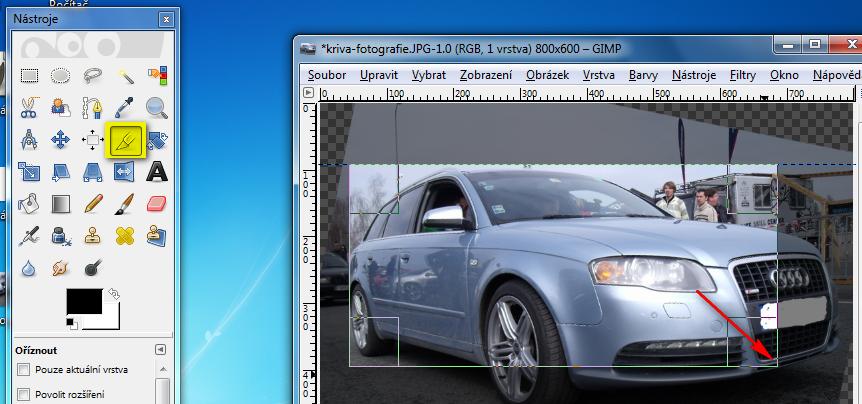
Potvrzení
ořezu provedeme stiskem klávesy enter
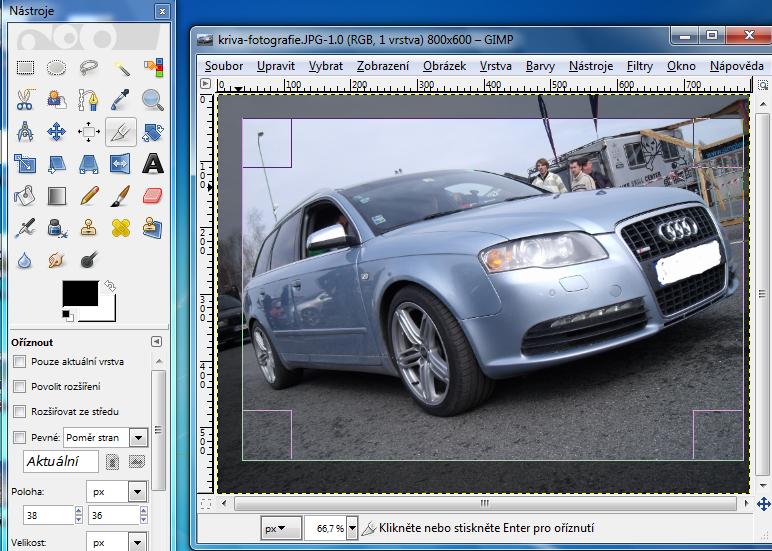
Ořezávání fotografie je častá činnost. Bez ořezávání se neobejdeme prakticky v žádné práci. Pro ořezávání použijeme nástroje se skalpelem.

klikneme na ikonu skalpelu
umístíme kurzor myši nad obrázek klikneme a držíme levé tlačítko myši
přetáhneme kurzor myši
pomocí uchopovacích bodů můžeme případně upravit svůj výběr
potvrdíme klávesou enter

Fotografování velkých předmětů, např. budov, má své úskalí. Problém je v tom, že se nám nevejde celý objekt na zamýšlenou fotografii, protože jsme příliš blízko. Obvykle pak náš objektiv není kolmo k objektu ale svírá určitý úhel. Vzniklá fotografie nemusí působit pěkně.
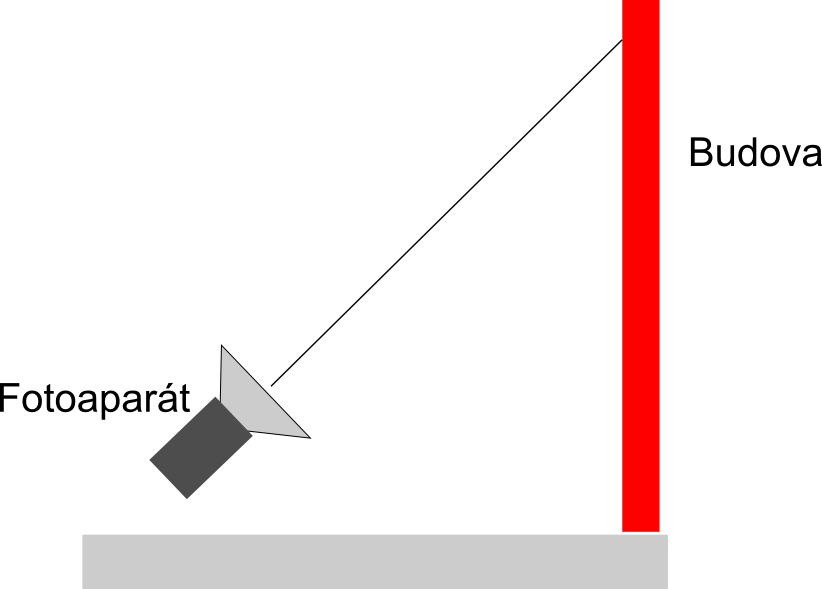
Výsledkem jsou sbíhavé línie stavby. To ale nemusí být na škodu. Pokud ale chceme tuto „chybu“ opravit, použijeme Gimp. Vyzkoušíme si to na následující fotografii
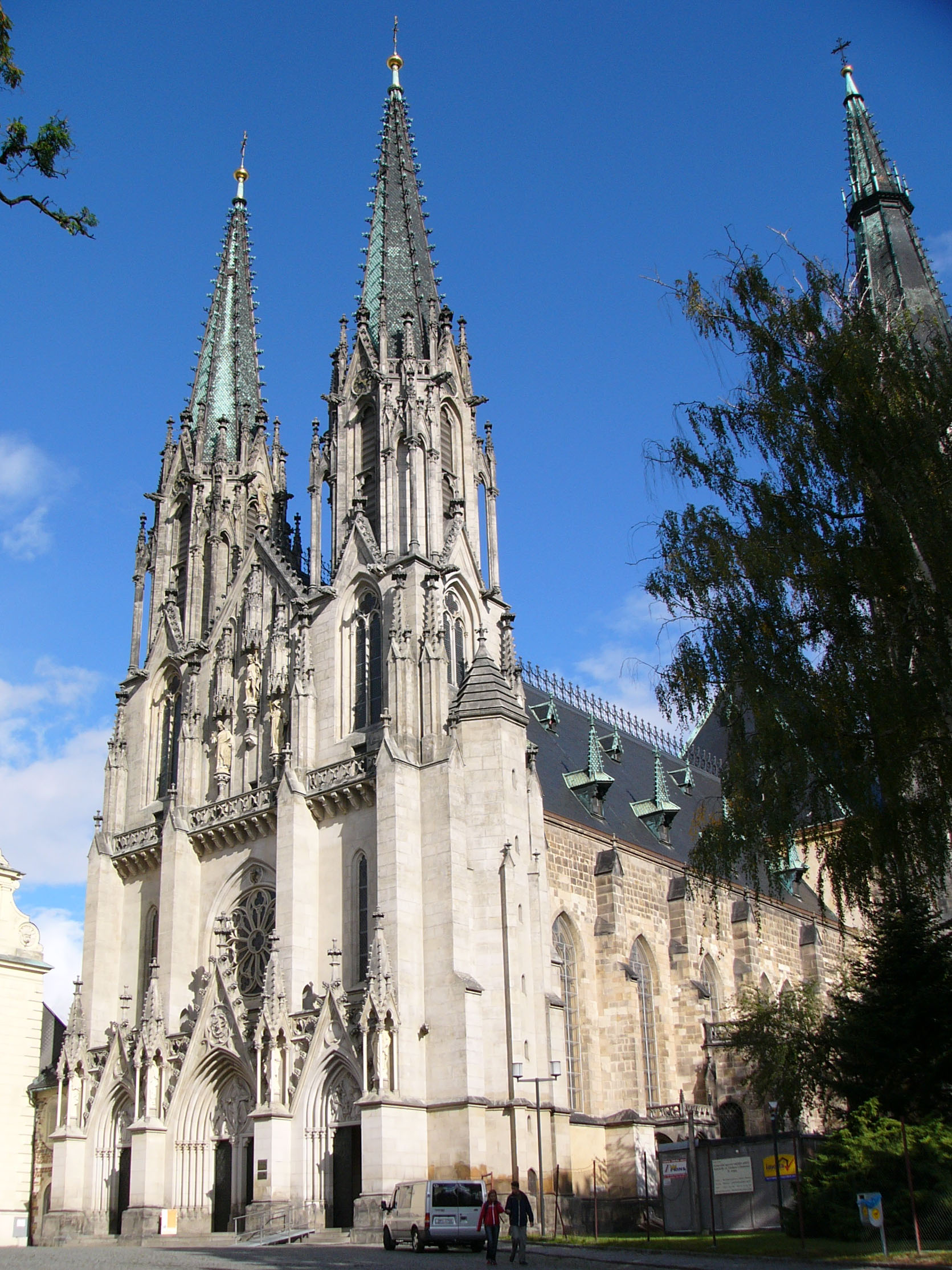
Uložte si jí na plochu
Otevřete fotografii v programu Gimp
Vytáhněte si z pravítka několik pomocných vodících čar
Spusťte nástroj perspektiva a upravte spodní část obrázku
Potvrďte klávesou enter
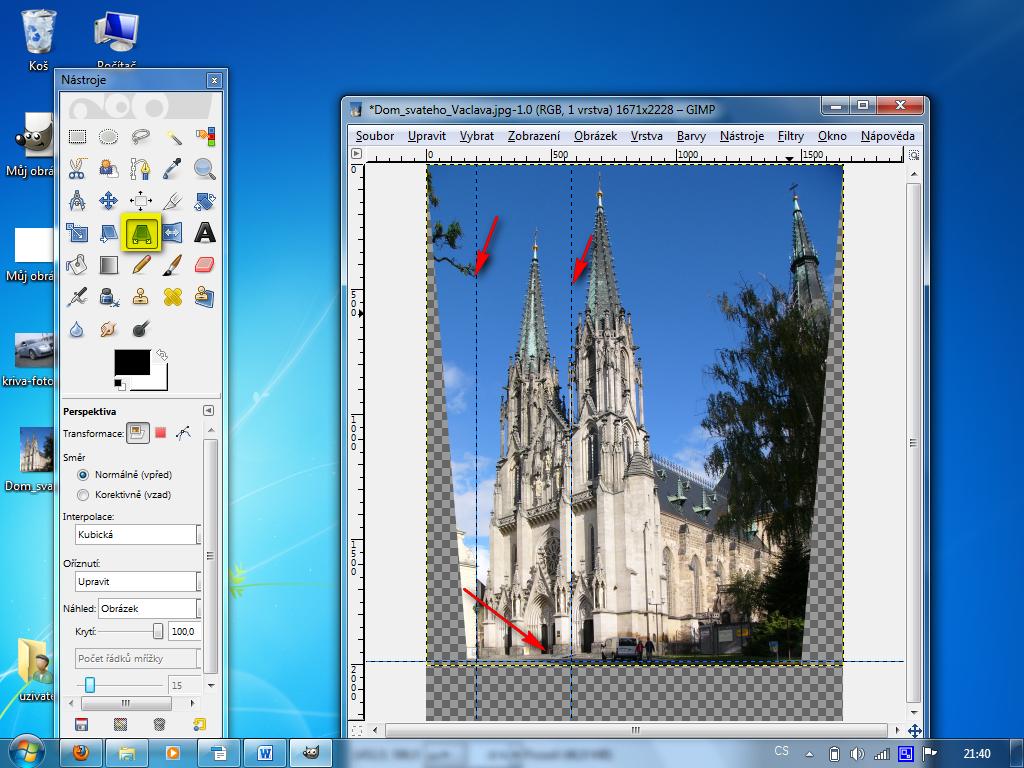
5.
Pomocí nástroje ořez odstraníme zbylé části
Oba soubory si ulož ve formátu xcf a png a odevzdej