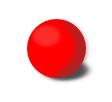
Uhodneš z kolika částí je tvořen efekt koule. Trochu ti pomohu. Jednotlivé části jsem ti vložil do pomyslných „fólií“ (vrstev). Celkem jsou čtyři:-)
Vrstvy jsou důležitou součástí každého obrázku. Pokud grafický program neumí pracovat s vrstvami, nemůžeme v něm vyrobit žádnou slušnou fotomontáž ani jinou pokročilou úpravu fotografie. Gimp naštěstí s vrstvami pracovat umí.
Nyní si vysvětlíme co jsou to vlastně ty vrstvy. Vrstvy (anglicky layers) si můžeme představit jako dokonale průhledné fólie, do kterých můžeme dávat objekty (části fotografií, písmena, stíny, částečně průhledné objekty atp.). Ukážeme si to na červené kuličce
Uhodneš
z kolika částí je tvořen efekt koule. Trochu ti pomohu. Jednotlivé
části jsem ti vložil do pomyslných „fólií“ (vrstev).
Celkem jsou čtyři:-)

Pozor,
důležité upozornění. Grafické formáty png a jpg neumí pracovat s
vrstvami. Výsledný obrázek sloučí do jedné a už s tím nejde nic
dělat. Proto vždy ukládej i ve formátu xcf, který vrstvy podporuje.
Pro ovládání vrstev slouží okno vrstvy (zapíná se klávesovou zkratkou ctl+l).
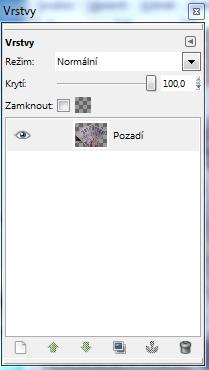
Ve spodní části okna nalezneme ikony

Otevřete nový obrázek v Gimp o rozlišení 640x480 pixelů a vložte do něj dvě vrstvy. Spodní vrstva bude bílá. Horní vrstva bude průhledná.
Otevřeme Gimp
Zvolíme soubor → nový
Nastavíme velikost podle zadání a potvrdíme budiš
Pokud nemáme zobrazené okno vrstev, zobrazíme ho
V okně vrstev odstraníme starou vrstvu Pozadí pomocí ikony

V okně vrstev klikneme na ikonu nové vrstvy

Nastavíme
jí bílou barvu pozadí
Opět klikneme na ikonu nové vrstvy
Nastavíme průhlednou barvu pozadí
Uložíme jako xcf a png

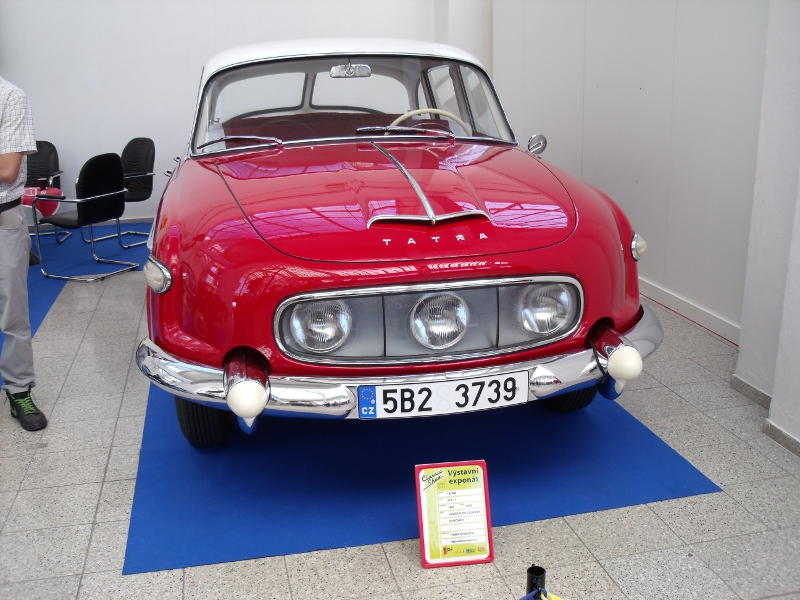
Dá si tím snadno dosáhnout podobného efektu jako na následujícím obrázku.
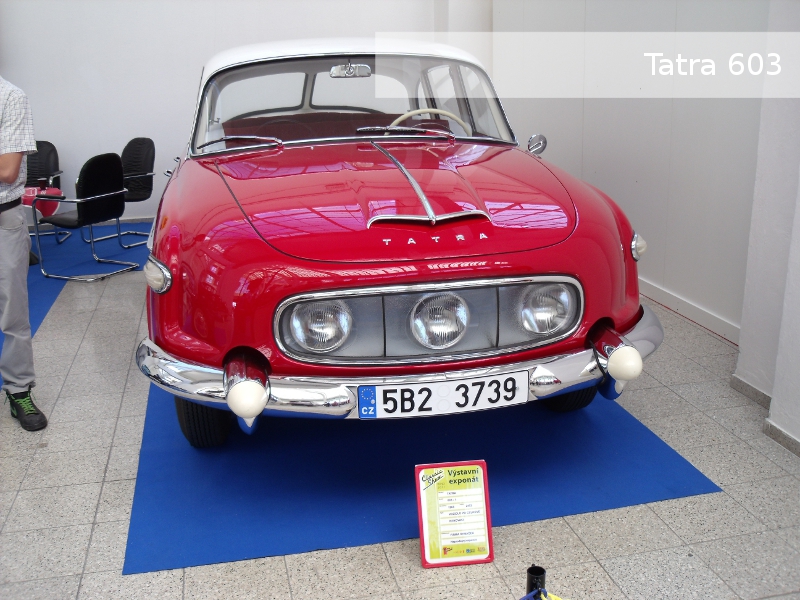
Stáhni si následující a vytvoř částečně průhledný popisek.
První tři nástroje umožňují výběr obdélníkového tvaru, kruhového tvaru nebo ručního výběru pomocí myši.
Otevřeme obrázek v programu Gimp
V okně vrstev klikneme na novou vrstvu a nastavíme ji bílou barvu. Potvrdíme tlačítkem budiž
Pomocí
nástroje pro změnu velikosti vrstvy nastavíme vhodnou velikost

Pomocí
nástroje pro přesun vrstvy jí přesuneme na vhodné místo

Pomocí
nástroje přidáme text Tatra 603

Nastavíme
mu velikost písma 30 a bílou barvu a potvrdíme klávesovou enter