1. OpenOffice
– Impress
Programový
balík OpenOffice.org tvoří alternativu ke komerčnímu balíku
společnosti Microsoft Office. Stáhnout
si ho můžeme ze stránek www.openoffice.cz.
Můžeme díky němu vytvářet textové dokumenty, pracovat s
tabulkami, vytváře počítačovou grafiku atp. Základem tohoto balíku
jsou programy Writer (obdoba
MS Word), Calc (nahrazuje
MS Excel), Impres (náhrada
PowerPoint pro tvorbu prezentací).
1.1. Spuštění programu
Spuštění programu ve Windows Vista a Windows 7 provedeme tak, že
stiskneme na tlačítko start a do vyhledávacího pole vepíšeme slovo
„impress“. Systém nám nalezne výsledky. Zvolte
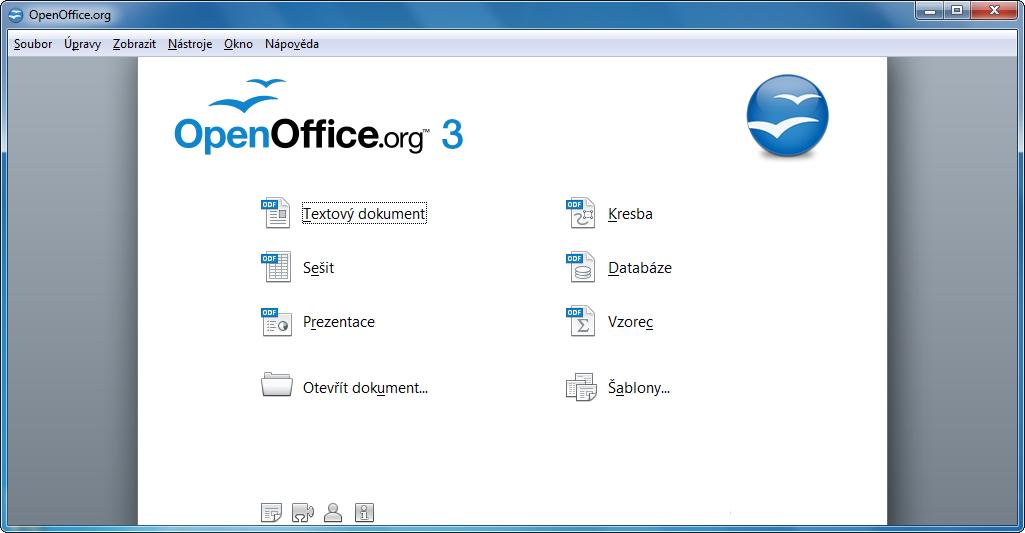
OpenOffice. Nastartuje nám rozbočovací program. V něm zvolíme
prezentace.
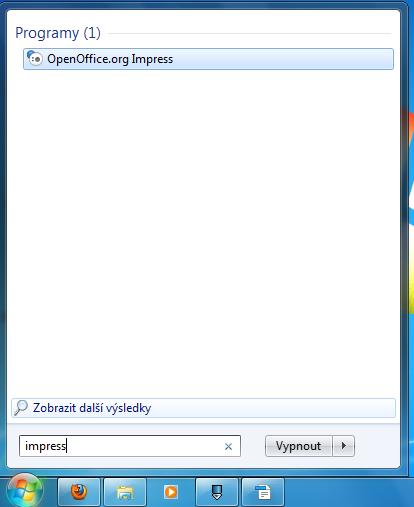
Druhou
možností je v nabídce start kliknout přímo na odkaz OpenOffice
Impress

1.2.
Průvodce vytvořením prezentace
Při spouštění programu Impress se ti ve výchozím stavu zobrazí
průvodce vytvořením prezentace. Průvodce je složen z několika kroků a
jde vypnout.
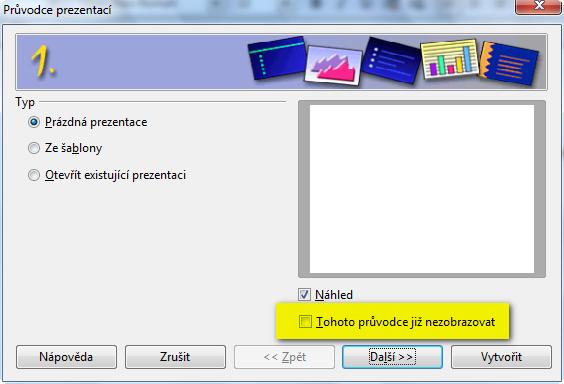
My budeme v naši projektech nastavovat prezentaci přímo v programu
Impress, proto začneme svou práci tak, že necháme nastaveno „Prázdná
prezentace“ a potvrdíme tlačítkem vytvořit.
Pokud
chceš můžeš si později průvodce vypnout úplně.
1.3. Prostředí programu
Prostředí programu Impress je podobné programu Microsoft
PowerPoint. Proto nedělá většině uživatelů produktů Microsoft problém
ovládat i Impress.
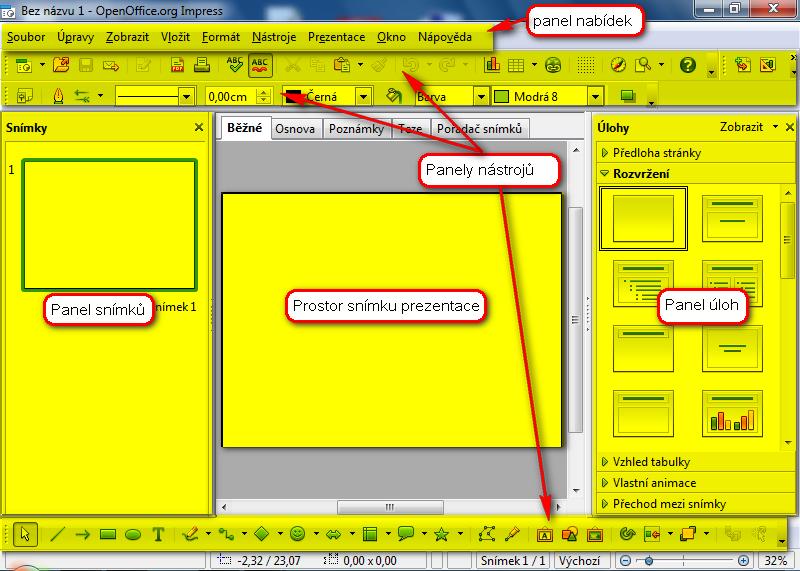
Vyzkoušej si vypnout a zapnout některé panely podle vzoru v
následující ukázce
1.4.
Vytvoření první prezentace
Úkol
Vytvoř prezentaci o třech snímcích. Na prvním snímku bude název
prezentace a tvé jméno, na druhém snímku několik bodů prezentace na
třetím snímku poděkování. Zvol téma historie automobilky Ford. Jako
zdroj informaci využij Wikipedii
Postup
Jak bylo řečeno již dříve, nebudeme používat průvodce a vše
nastavíme přímo v prostředí Impress.
V panelu úloh se přepni na položku rozvržení a zvol volbu
text na střed
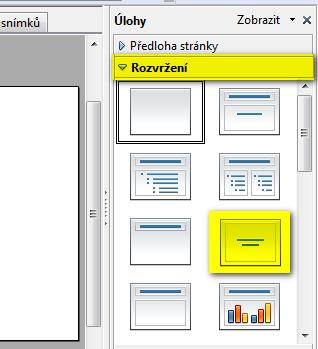
Napiš nadpis prezentace a své jméno. Text naformátuj tak, že
nadpis bude větším písmem než tvé jméno
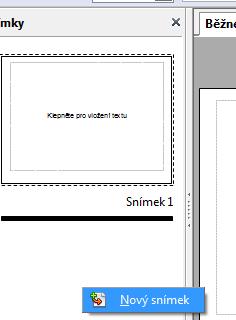
Klikni pravým tlačítkem myši do bílého pole panelu snímků a
zvol nový snímek. Druhou možnosti je kliknout levým tlačítkem myši
na tlačítko vložit->snímek
v
panelu úloh se přepni na položku rozvržení a zvol volbu titul, text,
a obrázek
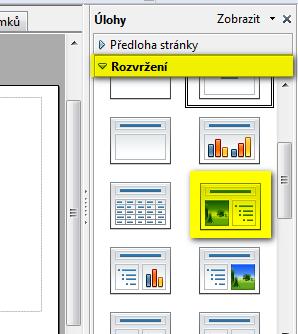
na stránce Wikipedie najdi historii automobilky Ford a vlož
do textového pole základní informace. Ulož si také vhodný obrázek do
svého počítače.
klikni 2x levým tlačítkem myši do části snímku s obrázkem.
Najdi obrázek Fordu v PC a vlož ho
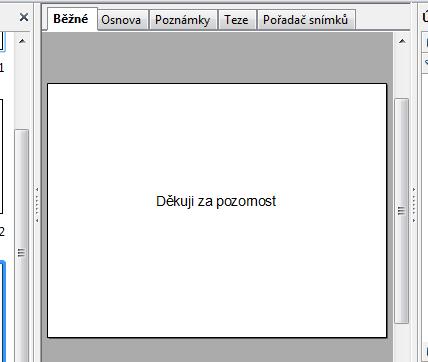
vlož poslední snímek prezentace s poděkováním

1.5. Ukládání prezentace
Ukládání prezentací se v ničem neliší od ukládání jiných souborů v
OpenOffice. Prezentace OpenOffice Impress má příponu ODP. Pokud budeš
chtít prezentaci otevřít na PC s MS PowerPoint, ulož jí ve formátu
ppt. Pozor. Vždy si udělej zálohu ve formátu ODP.
Postup ukládání prezentace si můžeš prohlédnout v následující
ukázce.
1.6.
Otevření uložené prezentace
Otevření souboru sešitu OpenOffice Impress se ničím neliší od
otevření jiného souboru ve vašem počítači.
a) postup 1
Najdu si svůj sešit pomocí průzkumníka Windows. Doporučuji
vše ukládat do své složky dokumenty.
2x kliknu na levým tlačítkem myši na soubor prezentace

b) postup 2
Otevři program Impress
V průvodci zvol možnost otevřít
V průzkumníku najdu svůj soubor.
c) postup 3
Pokud máš vypnutého průvodce vytvořením
prezentace
Otevři program Impress
Klikni na tlačítko soubor->otevřít
V průzkumníku najdu svůj soubor.
Cvičení
Do své prezentace přidej dalších 5 snímků texty, které se týkají
automobilky Ford. Pokud si troufneš, můžeš přidat i obrázky.
Řešené
soubory odevzdávej sem