otevři prezentaci
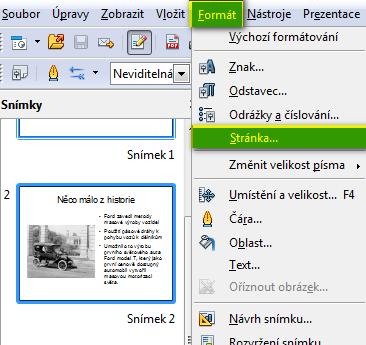
klikni levým tlačítkem myši na nabídku formát->stránka
v
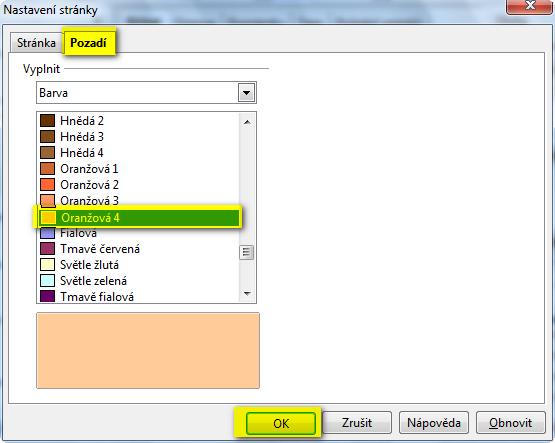
okně nastavení stránky se přepni na záložku pozadí. Vyber možnost
barva a vyber si vhodnou barvu
v
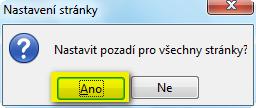
posledním okně zvol ano
Správná volba vzhledu je důležitá. Prezentace by neměla obsahovat příliš velké množství informací. Měla by doplňovat výklad přednášejícího. Divák by na ní měl vždy najít to o čem se právě mluví.
Jak hovoří Bc. Jan Wossala ve své práci
Vytvoření srozumitelné, přehledné a zajímavé prezentace je jeden ze základních předpokladů úspěchu. Jestliže vytvoříme chaotickou prezentaci, bez ucelené dějové linie, je to záruka neúspěchu .
Již řecký filosof Aristoteles před 2 400 lety charakterizoval základní prvky každého vyprávění. Příběh má mít začátek, prostředek a konec. Hned na začátku každé prezentace bychom si měli ujasnit hlavní dějovou linii. Prvních několik snímků by mělo zaujmout, definovat problém, vtáhnout posluchače do problematiky. Jestliže se nám povede získat zájem publika, můžeme pokračovat úspěšně v prezentaci. Po úvodním nastínění problematiky by mělo přijít řešení.
WOSSALA, Jan. Projekční a prezentační technika ve výuce matematiky na ZŠ [online]. Olomouc, 2010. 50 s. Bakalářská práce. Univerzita Palackého v Olomouci, Pedagogická fakulta. Dostupné z WWW: <http://theses.cz/id/fa72qw/84403-597565352.pdf>.
Otevři si svou prezentaci o historii automobilky Ford a nastav ji vhodnou barvu pozadí snímků.
otevři prezentaci
klikni levým tlačítkem myši na nabídku formát->stránka
v
okně nastavení stránky se přepni na záložku pozadí. Vyber možnost
barva a vyber si vhodnou barvu
v
posledním okně zvol ano

Samozřejmě
si můžeš nastavit i barevný přechod nebo vlastní pozadí (bitmapa).
Je důležité zajistit to, aby pokud možno v celé prezentaci byl použit stejný font písma a stejná barevnost. Příliš přeplácaná prezentace odvádí divákovu pozornost
Musíme si uvědomit, co všechno budeme při přednesu říkat a používat. Do prezentace vypíšeme, případně charakterizujeme, pouze hlavní body a pojmy. Ostatní můžeme přednést při verbálním projevu. V literatuře se uvádí, že optimální je uplatnění pravidla 44 slov – 5 bodů po 7 slovech (5 x 7 = 35) a 9 slov pro nadpis snímku. Tím je zajištěna dostatečná přehlednost i dostatečná velikost písma.
WOSSALA, Jan. Projekční a prezentační technika ve výuce matematiky na ZŠ [online]. Olomouc, 2010. 50 s. Bakalářská práce. Univerzita Palackého v Olomouci, Pedagogická fakulta. Dostupné z WWW: <http://theses.cz/id/fa72qw/84403-597565352.pdf>.
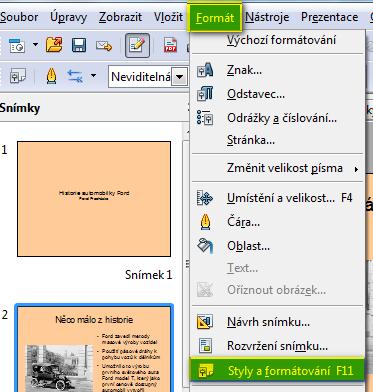
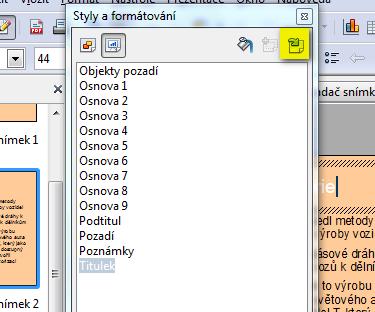
Pokud budeš přenastavovat velikost písma, jeho barvu či font, ulož si své nastavení do tzv. stylu. Tím budeš mít zaručeno to, že text bude v celé prezentaci stejný. Zapínání a vypínání stylů se provádí pomocí klávesy F11 nebo pomocí nabídky formát->styly a formátování.
Použití
stylů jsem ti vysvětloval v kapitole OO Writer, proto se k tomu už
nebudu vracet. Tip: pokud budeš měnit nastavení stylu vždy klikni na
ikonu aktualizovat styl
V dnešní době se asi žádná prezentace neobejde bez multimediálního obsahu. Na tomto místě bych tě rád upozornil, že nemůžeš jen tak svévolně kopírovat vše co najdeš na internetu. Vždy musíš uvést autora. Některé weby mají tzv. copyright ©. Autoři těchto webů ti musí dát souhlas, pokud chceš jejich práci použít. V každém případě, pokud budeš něco brát z Wikipedii, souhlas autora nepotřebuješ. Musíš jen citovat zdroj. Citování textů ti vysvětlím později.
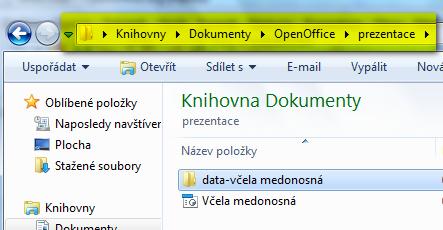
Ještě než se pustíme do vkládání multimediálního obsahu do prezentace, dám ti jednu radu. Pokud budeš dávat jakékoliv soubory (obrázky, videa, zvuky) do své prezentace z internetu, ulož si je všechny do jedné složky, která bude podsložkou složky s tvou prezentací. Podívej se na následující příklad
Vytváříš-li
prezentaci o včele medonosné, vytvoř si v dokumentech složku
prezentace a do ní vytvoř podsložkou data-včela medonosná. Do této
složky pak budeš dávat všechny obrázky, videa atp. Pokud by se
později stalo, že někdo obrázek z internetu smaže, ty ho budeš mít
zálohovaný.
Vytvoř prezentaci o včele medonosné. Nastav barevné pozadí, vlož do prezentace obrázky a texty.
ulož obrázek do svého počítače. Nejlépe do složky data-včela medonosná
v panelu nástrojů úlohy klikni na rozvržení a vyber vhodné rozvržení s obrázkem
2x klikni levým tlačítkem myši na oblast s obrázkem a najdi obrázek na disku tvého počítače. Druhá možnost je vložit obrázek tak, že klikneš na nabídku vložit->obrázek->ze souboru
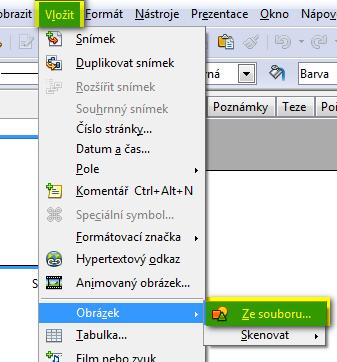
Tento postup vloží obrázek na libovolné místo. Je třeba pak upravit formátování snímku.
Následující video ukazuje oba postupy.
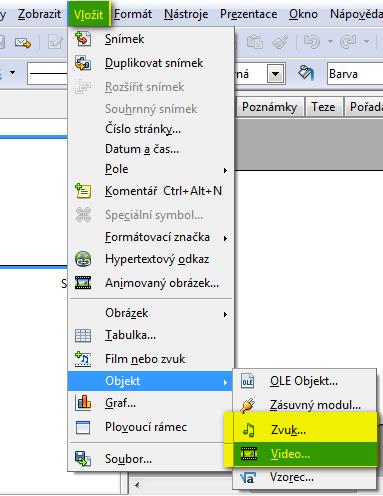
klikni levým tlačítkem myši na tlačítko vložit->objekt->video nebo zvuk
soubor multimédia najdi na disku svého počítače
Pozor videa a zvuky mohou obsahovat velké soubory. Prezentace, která obsahuje velké množství multimediálního může zabrat dost místa. Pokud plánuješ odeslání prezentace mailem, ulož video na youtube a do prezentace dej jen odkaz.
Nyní se dostáváme do situace, kdy máme obsah prezentace hotov a budeme pilovat vlastní formu prezentace.
Tip: program OO Impress umí zobrazit tvou prezentaci v celoobrazovkovém režimu. Pro přechod do celoobrazovkového režimu stiskni klávesu F5 nebo klikni levým tlačítkem myši na nabídku prezentace->prezentace
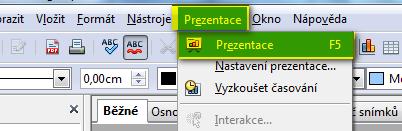
Nastav svou prezentaci tak, aby mezi snímky byl nějaký přechod. Inspiruj se následujícím postupem.
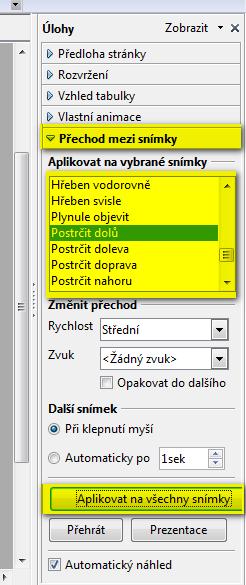
v panelu úloh se přepni na záložku přechody snímků
vyber si jeden přechod a klikni na tlačítko aplikovat na všechny snímky
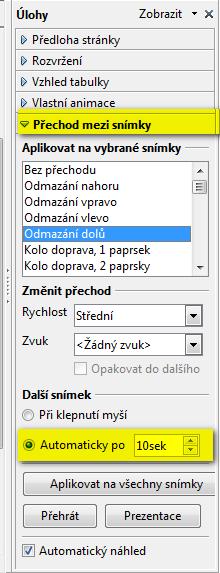
Tip: pokud chceš aby prezentace běžela samostatně, nastav volbu další snímek tak, že zvolíš automaticky po např. 10 s
Připrav si asi minutové povídání o včele medonosné. Jako podporu svého výkladu použij svou prezentaci. Text, který budeš povídat napiš v OO Writer