
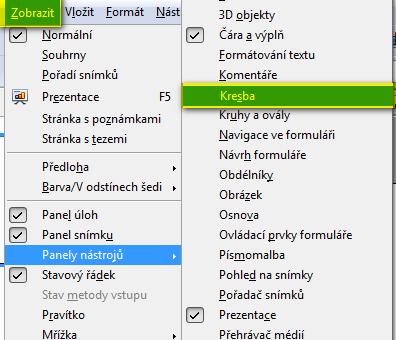
Pokud tam není, tak ho zobraz tak, že klikneš levým tlačítkem myši na nabídku zobrazit->panely nástrojů->kresba
Animované objekty v prezentacích mohou připoutat pozornost diváka. Stojí proto za to se této problematické věnovat. Platí pravidlo, že animovat lze v podstatě všechny objekty na snímku. Ovšem nezapomeň na to, že prezentace by měla být doplňkem výkladu přednášejícího, měla by mu pomáhat sdělit divákovi informaci. Nesmí na sebe strhávat pozornost.
Vytvoř novou prezentaci a ulož jí pod názvem animace. První snímek vlož obrázek hvězdičky. Tento obrázek animuj tak, aby po stisknutí myši přiletěl do snímku.
V tomto úkolu se skrývají dva nové postupy.
ujistím se že v okně Impress mám zobrazen panel nástrojů kresba. Obvykle je na spodní straně okna.
Pokud
tam není, tak ho zobraz tak, že klikneš levým tlačítkem myši na
nabídku zobrazit->panely
nástrojů->kresba
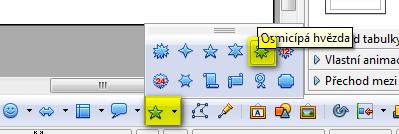
v
panelu si vyberu hvězdu, která se mi líbí a pomocí kliknutím levým
tlačítkem myši jí začnu kreslit do snímku
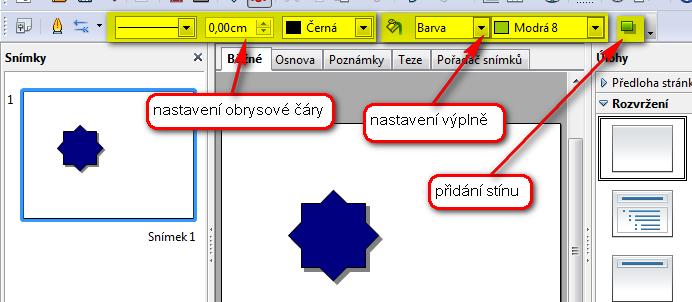
pomocí nástrojové lišty čára a výplň (aktivuje se po kliknutí na objekt) mohu upravit barevnost, popř. přidat stín

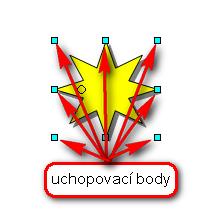
Jak jsem ti vysvětloval v úvodu, animovat lze v podstatě všechny objekty na snímku. Objekt je pro Impress textové pole, obrázek nebo námi vložený tvar. Zjednodušeně můžeme říci že objekt je vše, kolem čeho se po kliknutí levým tlačítkem myši zobrazí uchopovací body.
klikni
levým tlačítkem myši na objekt, který chceš animovat
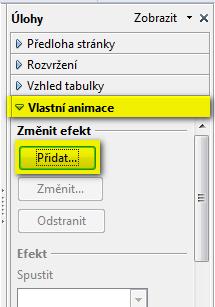
v panelu úloh se přepni na záložku vlastní animace a klikni na přidat
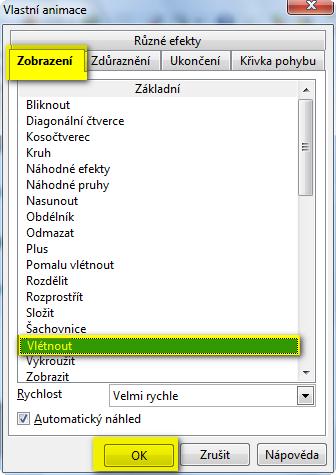
v okně vyber vhodný typ animace. V našem případě je to vlétnout a potvrď stiskem tlačítka OK
Asi v tuto chvíli řekneš, vložení textů jsme přece už probírali, v rozložení stránky si vyberu jen vhodné rozvržení textu na snímku a mohu psát. Ano, v tomto máš pravdu, ale srovnej si chování textů v následujícím úkolu
Ve své prezentaci vytvoř snímek, ve kterém budou jednoduché otázky. Odpovědi na tyto otázky se ale budou zobrazovat až po kliknutí myší.
Je potřeba si uvědomit, že otázky i odpovědi musí být v samostatném objektu. Jinak se budou animovat celé naráz. A to my nechceme.
vytvoř nový snímek
pomocí tlačítka text na panelu nástrojů kresba vkládej postupně otázky a odpovědi
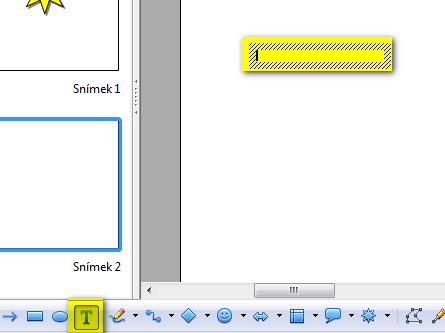
Všimni
si toho, že ukázce vložím první dva texty. Pak je již pomocí schránky
kopíruji.
Dále animujeme stejným způsobem jako v případě animování tvarů
přepni se v panelu nástrojů na záložku vlastní animace
označ první otázku a zvol např. přílet
označ první odpověď a opět zvol animaci přílet. Všimni si toho, že ve výchozím stavu je nastavena jako aktivační událost při klepnutí myši. Teď nám to vyhovuje, ale někdy se může hodit jiná volba.
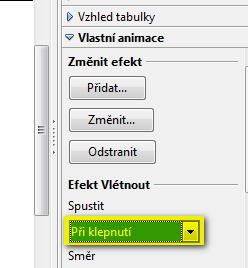
Všimni
si v ukázce toho, že aby šla animace přidat, musí byt text vybrán
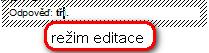
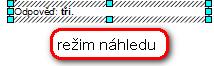
tak, aby měl uchopovací body. Pokud se ti podaří otevřít text v
režimu editace (úprav), klikni jednou levým tlačítkem myši na
orámování textového pole.
Tip:
klikej na jednotlivé otázky a odpovědi postupně. Jinak bys musel
později měnit animační schéma.
Může se stát, že zapomeneš na nějaký prvek, a chceš ho později přidat do animačního schéma již hotového snímku.
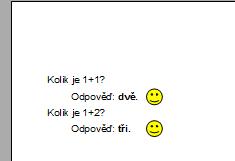
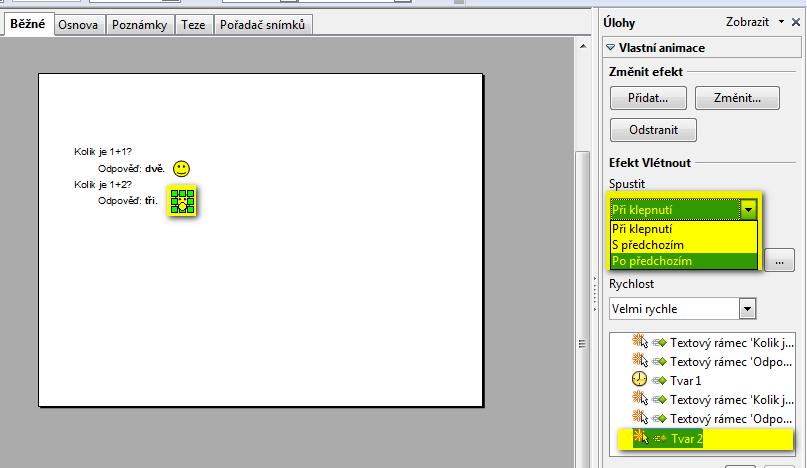
Přidej ke každé odpovědi obrázek smajlíka, který se bude zobrazovat postupně u každé odpovědi.
vlož a naformátuj obrázek smajlíka k první odpovědi. Okopíruj obrázek pomocí schránky a vlož ho i k ostatním odpovědím.
přidej
ke každému smalíku animaci příletu. V části okna pořadí animaci
posuň animaci smalíka pod animaci odpovědi
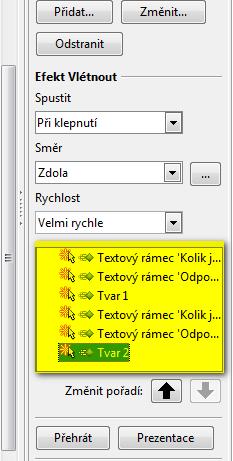
změň
aktivační událost na „po předchozím“
Vytvoř novou výukovou prezentaci na téma Ivančice. V prezentace bude obsahovat 10 snímků. Liché snímky budou obsahovat vždy text (může v nich být text i obrázek), sude snímky pak otázky k předchozímu textu s odpovědí. Odpověď se bude zobrazovat po kliknutí myši. Neboj se prezentaci vhodně ozdobit, změnit barvu pozadí atd.