V této kapitole ti ukážu pár rad a triků, které v běžných učebnicích nenajdeš. Pomůže ti to vytvářet lepší a zajímavější prezentace.
Většina tvůrců prezentací si ani neuvědomuje, že divák netuší jak dlouhá jeho přednáška bude. Je jasné, že obvykle je dán časový harmonogram, ale i tak může být informace o celkovém počtu snímků a aktuálním snímku užitečná. Ruku na srdce, určitě jste zažili nudnou prezentaci. Určitě by pomohla informace o tom, že už jsme na 30 snímku z 32.
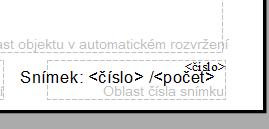
Vytvoř novou prezentaci a ulož jí pod názvem kvizy. Do zápatí snímku vlož své jméno, datum, číslo aktuálního snímku a celkový počet snímků.
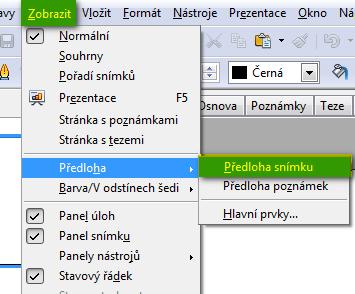
Pro nastavení zápatí snímku je třeba přepnout Impress do režimu předlohy snímku.
klikni levým tlačítkem myši na nabídku zobrazit->předloha->předloha snímku
Všimni
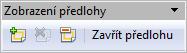
si toho, že některé funkce přestaly být aktivní a zobrazil panel
zobrazení předlohy. Pomocí tohoto panelu můžeš režim předlohy snímku
později ukončit.
V
následující ukázce se podívej na zapínaní a vypínání režimu předlohy
snímku

V programech OpenOffice najdeš speciální posloupnosti znaků, které umožňují vložit systémové hodnoty. Např. jméno autora, aktuální datum, číslo snímku atp. Tyto posloupnosti znaků nazýváme pole. Ukážeme si tedy jak vložit do patičky některé informace pomocí pole.
pokud jsi v režimu předlohy snímku, klikni levým tlačítkem myši na tlačítko vložit->pole->číslo stránky
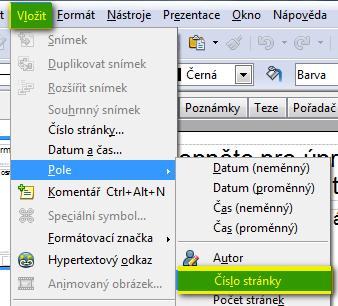
opakuj
postup z bodu jedna a vlož i pole s počtem stránek. Obě pole pak
přesuň do pravého dolního rohu prezentace. Můžeš dopsat text Snimek:
a přidat např. lomítko
do
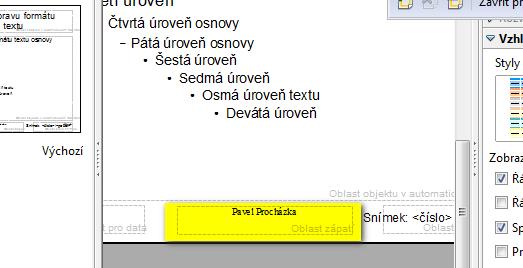
prostřední oblasti vlož své jméno. Pozor, pokud využiješ vložení
jména pomocí pole, využije se systémová proměnná jméno. Vyplní se
tedy jménem, které bylo zadáno v registraci programu OpenOffice. V
tomto případě doporučuji vložit tvé jméno přímo zadáním pomocí
klávesnice.
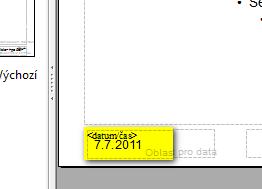
vlož pole datum (neměnný)
Asi víš, že internet je založen na principu hypertextu. Co to znamená? Hypertext znamená to, že každý text, resp. každý objekt může odkazovat na jiný text nebo objekt. A to buď ve stejném dokumentu, počítači nebo jinde v síti. I v programech OpenOffice najdeš princip hypertextu. To znamená, že v rámci tvé prezentace můžeš odkazovat na jiné snímky v prezentaci nebo na jiná místa v tvém počítači nebo internetu. To, že je objekt v prezentaci aktivním odkazem poznáš podle toho, že po najetí myši nad tento objekt se šipka myši změní v ručičku.
Ve druhém snímku prezentace vytvoř tlačítko, které bude odkazovat na první snímek prezentace. Dále zde vytvoř druhé tlačítko, které bude odkazovat na stránku http://cs.wikipedia.org/
pokud jsi v režimu předlohy snímku, tak ho ukonči. Vytvoř druhý snímek prezentace. V panelu nástrojů kresba vyber tvar obdélník. 2x do něj klikni levým tlačítkem myši a vepiš text úvod. Můžeš novému tlačítku nastavit jinou barvu a stín.
klikni
levým tlačítkem myši na tento obdélník tak, aby měl uchopovací body
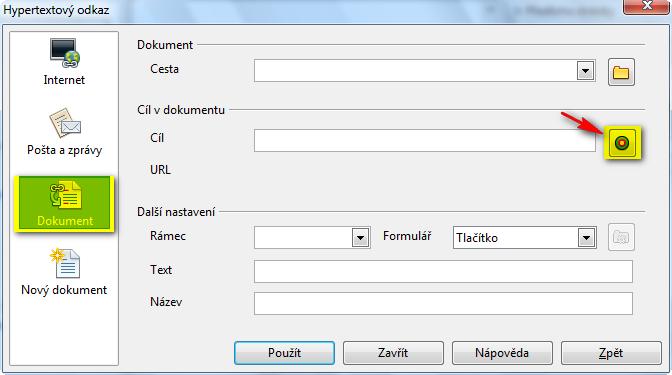
a dále klikni levým tlačítkem myši na ikonu zeměkoule s řetězem
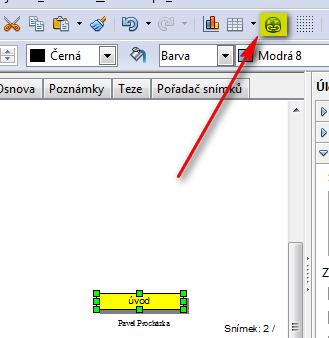
vyber
možnost dokument a klikni na ikonu s terčem. Budeme totiž odkazovat
na místo v aktuálním dokumentu
zvol
snímek 1 a potvrď tlačítkem použít
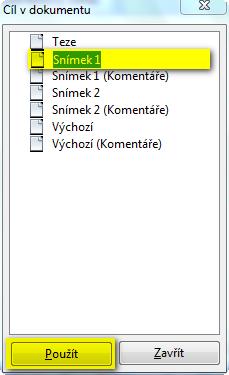
okno
cíl v dokumentu a okno hypertextový odkaz můžeš zavřít
Postup práce je téměř shodný. Liší se pouze v některých bodech
vytvoř další tlačítko, které pojmenuj Wikipedia
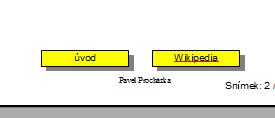
klikni
levým tlačítkem myši na tento obdélník tak, aby měl uchopovací body
a dále klikni levým tlačítkem myši na ikonu zeměkoule s řetězem
zvol možnost internet. Do pole cíl vlož adresu http://cs.wikipedia.org. Je důležité napsat adresu správně, tedy vč. http://
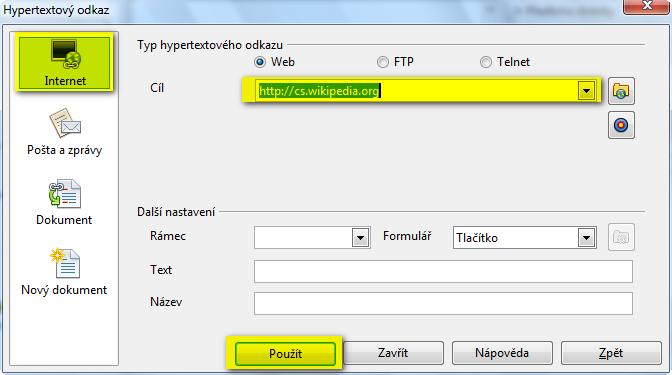
okno
hypertextový odkaz můžeš nyní zavřít
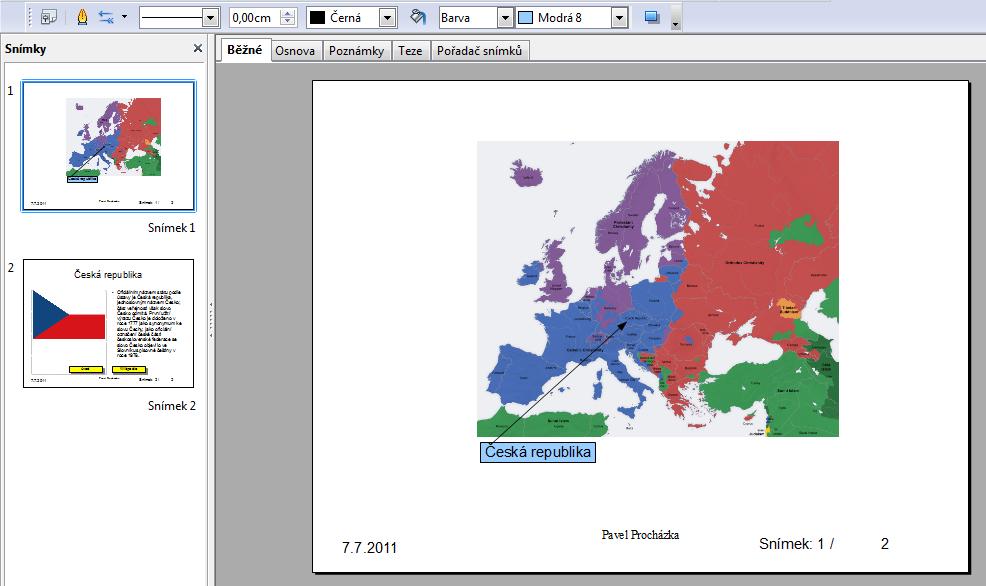
Ze stránky http://cs.wikipedia.org/wiki/Evropa stáhni obrázek mapy Evropy. Vlož ho na první snímek prezentace a pomocí tvarů tam vlož šipky odkazy na jednotlivé státy. Každý stát bude mít text na samostatném snímku. Bude tam vlajka a krátká informace o daném státu. V každém snímku bude odkaz na úvodní snímek a odkaz na stránku na Wikipedii.