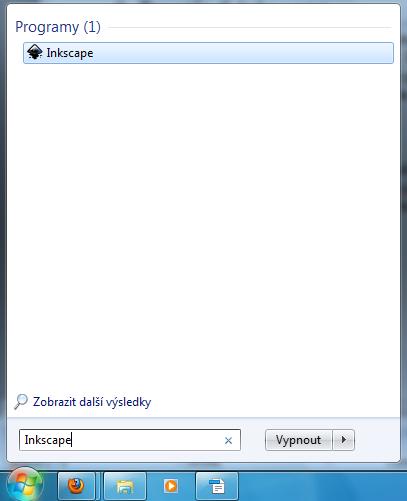
Druhou možností nalezení tohoto programu přímo v nabídce start.
Program Inkscape je program pro tvorbu vektorové grafiky. Tento program tvoří konkurenci Illustrator, Freehand, CorelDraw. Je zdarma. Můžeš ho tedy svobodně stáhnout z internetu a používat na svém počítači. Na jeho vývoji se podílí desítky programátorů, někteří jsou i z České republiky, proto je Inkscape částečně přeložen do češtiny.
Spuštění programu ve Windows Vista a Windows 7 provedeme tak, že stiskneme na tlačítko start a do vyhledávacího pole vepíšeme slovo „inkscape“. Systém nám nalezne výsledky. Zvolte inkscape. Po chvíli se nám spustí program Inkscape. Jeho spuštění může trvat i několik sekund, buďte trpělivý.
Druhou
možností nalezení tohoto programu přímo v nabídce start.

Program Inkscape běží v jednom okně. Jeho ovládání proto nedělá uživatelům OS Windows větší problémy. Podobně jako v jiných programech jsou často používané funkce sdružené do panelů nástrojů.
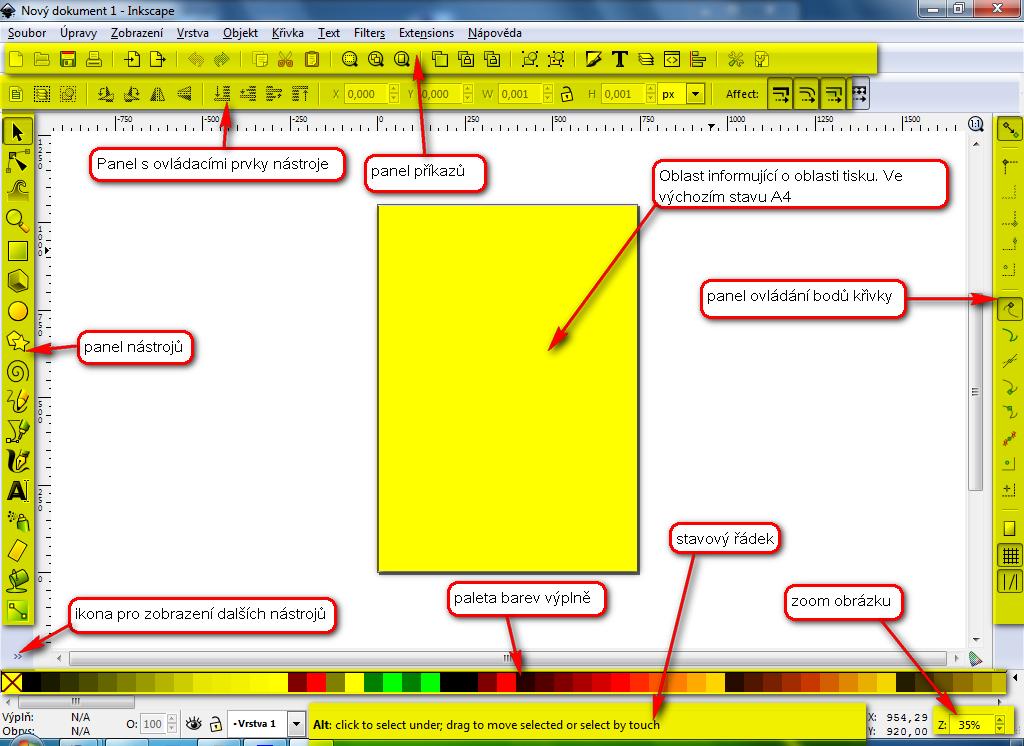
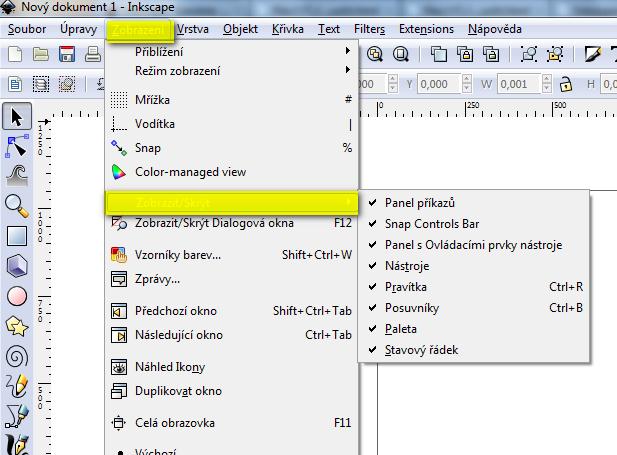
Jednotlivé
panely můžeme přepínat pomocí nabídky zobrazení->zobrazit/skrýt
Výchozím formátem pro ukládání grafiky v programu Inkscape je format SVG. V souborech SVG jsou uloženy všechny informace o vrstvách, bodech, tvarech atp. Proto je vždy nutné uložit naši práci právě v tomto formátu. Ukládání se neliší od ukládání v OpenOffice. Využívá totiž průzkumníka Windows.
Ve svých dokumentech ve složce obrázky vytvoř složku Inkscape. Do této složky ulož soubor můj první vektorový obrázek
klikni levým tlačítkem myši na nabídku soubor->uložit jako
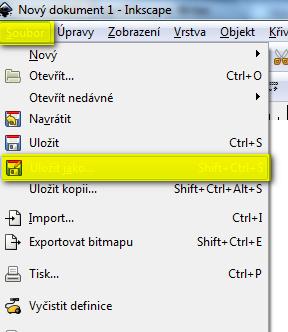
v
průzkumníku Windows přejdi do složky obrázky a vytvoř novou složku s
názvem Inkscape
do
pole název souboru napiš můj první vektorový obrázek. Můžeš se
podívat v jakých dalších formátech Inkcape umí ukládat. Nechej tam
ale možnost Inkscape SVG.
Jak dobře víš, vektorová grafika je tvořena křivek, barevných plocha a základních tvarů. Je proto nutné bezpečně ovládat vkládání těchto základních tvarů. V této části ti vysvětlím vložení obdélníku a kruhu.
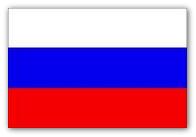
Pomocí nástroje obdélník vytvoř vlajku Ruska a Japonska. Poměry jednotlivých barevných ploch nemusí být úplně přesné. Jde nám o princip práce v Inkscape.
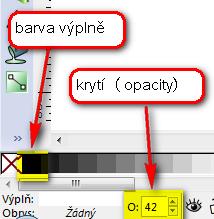
klikni levým tlačítkem myši v panelu nástrojů na ikonu obdélníka. Pro lepší viditelnost toho co kreslíš si nastav barvu výplně černou a krytí na např. 42 %
přesuň
kurzor myši nad tisknutelnou oblast stránky, stiskni a drž levé
tlačítko myši. Tažením šikmo dolů nakresli obdélník o velikosti
vlajky
uvolni tlačítko myši, přesuň kurzor do levého horního rohu vlajky a opakuj prostup z bodu dvě pro nakreslení bílé plochy vlajky
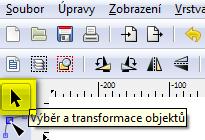
klikni
levým tlačítkem myši na nakreslenou část vlajky a pomocí schránky ji
okopíruj a vhodně rozmísti po prostoru vlajky. Pro přesun a práci s
objektem klikni na tlačítko výběr a transformace objektů.
Prozatím nevadí, že oblasti nejsou nakresleny správnou barvou.
Klikni levým myši na horní plochu. Nastav jí bílou barvu a krytí 100 %. Opakuj postup pro modrou a červenou barvu.
Pomocí tlačítka zoom si zvětši oblast a klikni obdélník plochy vlajky. Nastav mu barvu černou a krytí 100 %

Postup
je obdobný.
Nakresli bílý obdélník
pomocí nástroje kruh nakresli uprostřed kruh. Tip: pokud chceš kreslit kruh, stiskni nejprve levé tlačítko CTRL a pak teprve začni kreslit.
Pro otevření obrázku ve formátu svg je třeba program Inkscape, popř. Internet explorer. Pokud chceš svůj obrázek poslat známému třeba mailem, je lepší obrázek exportovat do rastrové grafiky. Program Inkscape exportuje do formátu png.
Exportuj obrázek vlajek do formátu png.
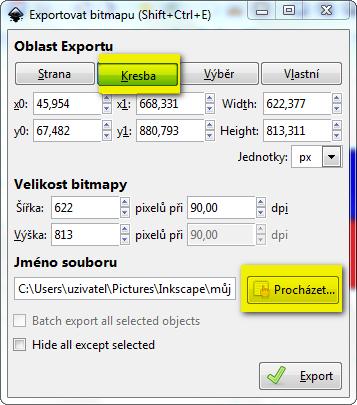
Program Inkscape umožňuje exportovat výběr, stránku, kresbu nebo oblast. My budeme exportovat nyní exportovat kresbu (všechny objekty, které jsme vytvořili).
klikni levým tlačítkem myši na ikonu exportovat dokument nebo výběr jako rastrový obrázek
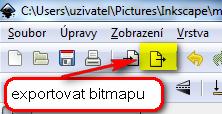
v
okně exportovat bitmapu nastav kresbu a pomocí tlačítka procházet
vyber výstupní složku obrázky->inkscape.
Program inkscape to většinou dosadí sám.
Název souboru zvol můj první exportovaný obrázek.png
klikni
levým tlačítkem myši na tlačítko export. Po exportu můžeš toto okno
zavřít
Vytvoř nový vektorový obrázek s názvem Francie. V tomto souboru vytvoř francouzskou vlajku. Tuto vlajku exportuj do formátu png.