Postup
V této kapitole ti vysvětlím tvorbu křivek, nastavení barvy vyplně a čáry. Naučíš se upravovat již vytvořené tvary.
Bézierova křivka je prakticky základem vektorové grafiky. Tuto křivku můžeme po jejím vytvořením upravovat tak, že přidáváme, posunujeme nebo odebíráme body, kterými má křivka procházet.
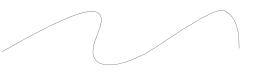
Pomocí křivky vytvoř tvar mořské vlny. Soubor pojmenuj křivky, barvy, vyplně
Klikni na ikonu tvobra Bezierových křivek
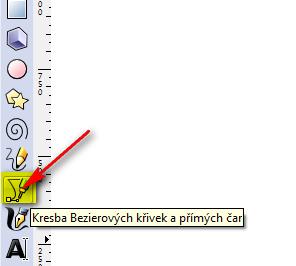
Přemísti
kurzor nad tisknutelnou oblast a nakresli tvar mořské vlny. Nevadí,
když se ti to napoprvé nepodaří. Tvorba těchto křivek je pro mnohé
nová a je třeba to několikrát zkusit. Pokud se ti nelibí, můžeš jí
přece vymazat.

Tuto funkci asi moc nevyužiješ, pokud máš pouze myš. Nicméně, pokud to myslíš s grafikou vážně určitě si pořiď elektronickou tužku. Pak bude tohle funkce právě pro tebe.
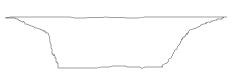
Pomocí funkce kresba od ruky nakresli do stejného obrázku tvar talíře. Bez elektronického pera nebude výsledek dokonalý.
Klikni na ikonu funkce Kresba od ruky
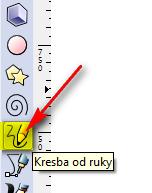
Přemísti
kurzor nad tisknutelnou oblast a začni malovat. Opět, pokud se ti to
nepovede, můžeš začít znovu, nebo body křivky upravit. Podívej se na
ukázku.
Pokud se nám křivka (nemusí se jednat jen o křivku) nepovedla, můžeme jí upravit. V Inkscape můžeme pracovat s objektem dvojím způsobem
Stejně jako v jiných programech i v Inkscape můžeme nakreslené objekty přemísťovat, zvětšovat, zmenšovat otáčet. Pokud potřebujeme použít tyto funkce, musíme se přepnout do režimu výběr a transformace objektů. Tento režim aktivuješ tak, že klikneš levým tlačítkem myši na černou šipku v panelu nástrojů.
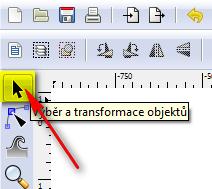
Pokud
pak klikneš na objekt objeví se něm uchopovací šipky, pokud na něj
klikneš ještě jednou, můžeš objektem otočit.
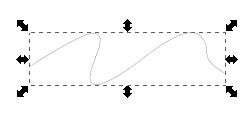
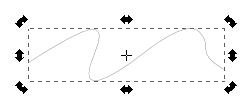
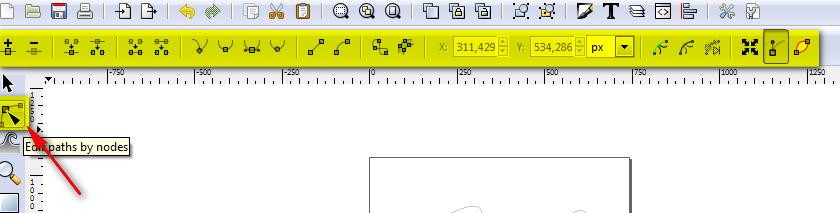
Oproti rastrové grafice můžeš ve vektorové donekonečna upravovat již nakreslené objekty. Z rovné čáry zahnutou křivku, překreslit již nakreslenou křivku atd. Režim editace bodů zapneš kliknutí levým tlačítkem myši na ikonu funkce edit paths by nodes. Pro práci s touto funkci musíš mít trochu cviku, takže se neboj experimentovat. Vše se dá vrátit do původního stavu klávesovou zkratkou CTRL+Z.
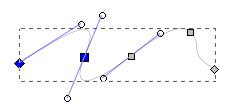
Všimni
si, že se v horní části obrazovky zapnul panel, ve kterém můžeš
přesně nastavit chování bodů. Podívej se na následující ukázku.
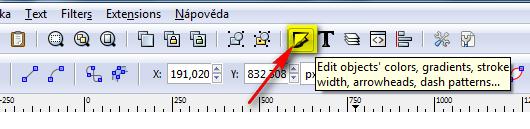
Základem každého obrázku jsou barvy. Program Inkscape naštěstí disponuje poměrně dobrými nástroji na úpravu výplně a okraje objektu. Pro další práci si zapneme panel nástrojů edit objects, colors, gradients....
Dále
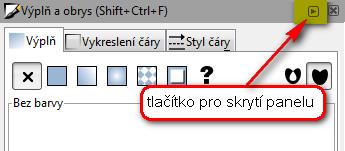
je okno již přeloženo. Všimni si, že toto okno má záložku výplň,
vykreslení čáry a styl čáry.
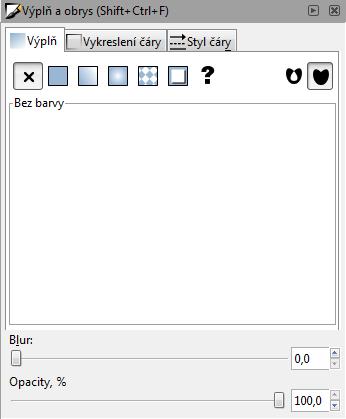
Funkce
v tomto okně jsou aktivní tehdy, pokud je vybrán nějaký objekt.
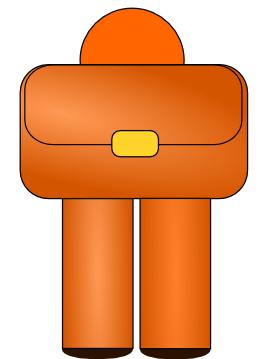
Pomocí obdélníku a kruhu vytvoř do stejného souboru obrázek školáka s aktovkou.
Nejprve nakresli kruh jako hlavu. Pokud potřebuješ, můžeš si okno výplň a obrys minimalizovat nebo si zvětšit obrázek zoomavacím tlačítkem
Potom nakresli obdélník jako aktovku. Tip: pokud chceš aby měl obdélník zakulacené rohy, drž levé CTRL a klikni a drž levé tlačko myši na bílé kuličce v pravé horní části nakresleného obdélníka
nyní
nastavíme aktovce barevný přechod. Protože se jedná o barevný
přechod výplně, budeme pracovat v záložce výplň. Pokud nastavuješ
jednobarevnou výplň, je lepší volit barvu ze spodní lišty barev.
Pomocí posuvníku jistě najdeš vhodnou barvu.

Další
možností volby barev je např. barevný kruh. V kulaté části vybereš
hlavní barvu, v trojúhelníkové části pak odstín.
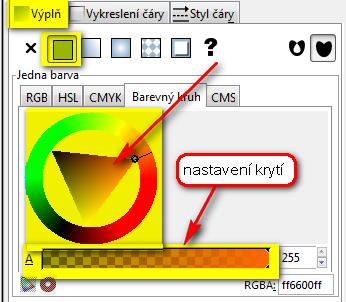
My
ale chceme dát na aktovku barevný přechod. Vybereme kruhový. Inkcape
nám nastaví přechod na poslední použitý. Pokud se nám toto nastavení
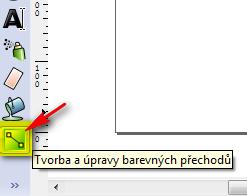
nelíbí, upravíme ho tak, že klikneme na ikonu tvorba a úpravy
barevných přechodů.
Na
vybraném objektu se objeví nastavovací kříž. Klikni levým tlačítkem
myši na vnější bod kříže a nastav jednu barvu. Pak klikni na vnitřní
bod kříže a nastav světlejší odstín barvy. S křížem pak můžeš trochu
pootočit.
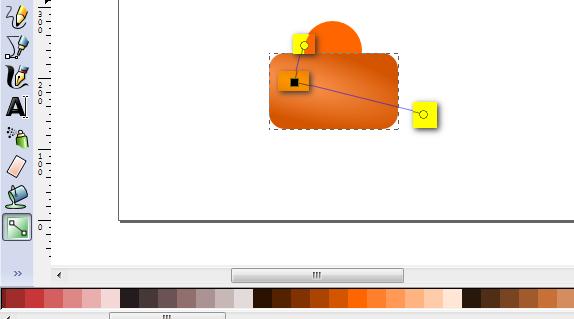
Podívej
se na postup v následující ukázce.
Teď
nakresli školákovi nohy. Začni nejprve botami. Ty udělej tmavší
barvou, pak dodělej nohy.
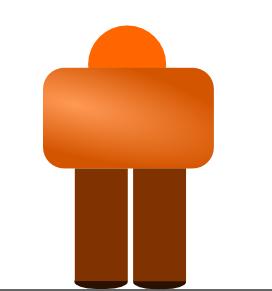
Aby
nohy vypadaly prostorově, udělej jim opět barevný přechod.
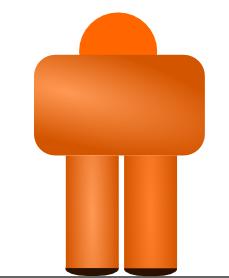
Nyní
nastav aktovce černou barvu obrysové čáry. Tloušťka čáry bude 1px.
Nejprve vyber aktovku, pak se přepni v panelu výplň a obrys na čára.
Z křížku (bez čáry) změň nastavení na jednobarevná. Pak se přepni na
záložku styl čáry a překontroluj, že máš nastaven 1px. Pozor! Pokud
budeš někdy muset měnit barvu čáry, musíš to provádět pouze v
záložce čára. Spodní paleta barev nastavuje pouze výplň. Vše si
můžeš prohlédnout v následující ukázce.
V
posledním kroku přidáme školákovi na aktovku „víko“ a
přezku. Víko vytvoříme tak, že uděláme obdélník, který bude bez
výplně, bude tvořen pouze obrysovou čárou. Mezi víko a tělo aktovky
pak vložíme opět obdélník, kterému nastavíme žlutou výplň.
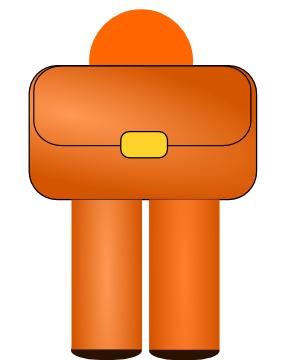
V obrázku školáka nastav obrysové čáry u nohou a hlavy podle následujícího vzoru.