
Úkol
V této kapitole se naučíš přesně rozmísťovat objekty na obrázky, vytvoříš si logo města Brna a Olomouce a vkládat a formátovat text.
Vkládání textů to programu Inkscape se podobá vkládání textového pole do programu OpenOffice Writer. Pro aktivaci funkce vložení textu klikni levým tlačítkem myši na ikonu se symbolem A
Vyzkoušej si vložení textu oběma možnostmi z následujících ukázek. Obrázek ulož pod názvem vkládáni textů
Dále jsou dvě možnosti.
a) psaní bez omezení
Tuto variantu využiješ tehdy, pokud chceš do obrázku přidat text bez prostorových omezení. Prostor pro psaní se automatický rozšiřuje podle toho množství textu. Po vložení jde s textem volně otáčet a pohybovat jako s kterýmkoliv jiným objektem.
Postup vložení
klikni na ikonu se symbolem A
klikni levým tlačítkem myši do oblasti obrázku a začni psát

b) psaní do určeného místa
Při této volbě si nakreslíš oblast, kde se má text vyskytovat. Program Inkscape se pokusí text naformátovat podle této oblasti
Postup vložení
klikni na ikonu se symbolem A
přemísti kurzor myši nad oblast obrázku, stiskni a drž levé tlačítko myši a nakresli oblast pro budoucí text. Po uvolnění levého tlačítka myši se objeví obdélník, který tuto oblast vymezuje.
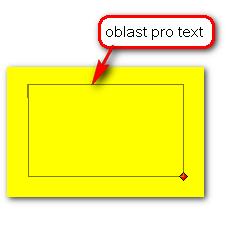
začni psát. Po vložení jde s textem volně otáčet a pohybovat jako s kterýmkoliv jiným objektem.
Nastavení textu provádíme v panelu nástrojů text. Tento panel se aktivuj vždy, když klikneš na ikonu pro vložení textu


Pokud
chceš měnit velikost písma, font, tučnost nebo jiné hodnoty, musíš
tak udělat před tím, než začneš psát. Pokud chceš upravit již
existující text, je třeba ho přede označit.
Naformátuj slovo auto podle následujícího vzoru.

pomocí nástroje pro vložení textu vlož text AUTO
označ písmeno A a nastav mu výplň na červenou barvu a tučnost
označ písmeno U, nastav mu vertikální posunutí, barvu výplně

označ
písmeno T, nastav mu vertikální posunutí, barvu výplně a tučnost
označ písmeno O, nastav barvu výplně a tučnost

Pokud musíš nastavit přesné velikosti objektů v obrázku, je třeba daný objekt označit tak, aby měl uchopovací body
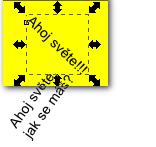

Nakresli dva čtverce o rozměrech 50x50 px. Natav jim červenou výplň.

Všimni
si toho, že ve videu vypínám zobrazení obrysové čáry.
Ono známé pravidlo dvakrát měř a jednou řež platí opravu všude. Kvalitu počítačové grafiky určuje kvalita detailů.
V programu Inkscape vytvoř logo města Brna. Logo ulož pod názvem logo Brno.

Zdroj:
http://cs.wikipedia.org/wiki/Brno
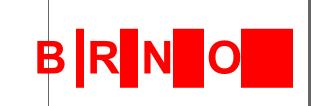
Logo Brna není nikterak složité. Důležité je to, že jednotlivá písmena jsou ve stejné výšce, stejně jako postupně se rozšiřující obdélníky. Písmena jsou tak uprostřed bílých ploch mezi červenými obdélníky. Pro rozmísťování objektů si otevři panel nástrojů Zarovnat a rozmístit objekty

Tento
panel se obvykle otevírá v pravé části obrazovky. Pokud nám překáží
můžeme ho skrýt.
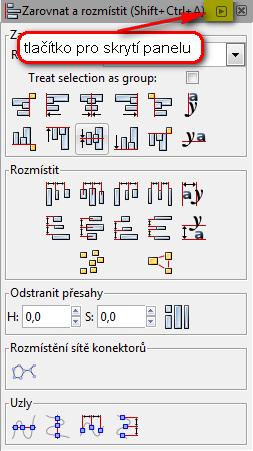
Nyní se pustíme do tvorby loga
nakresli obdélníky, které svými rozměry přibližně odpovídají rozměrům originálního loga. Nastav jim stejnou výšku a červenou barvu
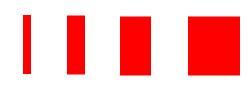
označ
všechny obdélníky. Stiskni levou klávesu Shift a pomocí levého
tlačítka myši postupně klikej na jednotlivé obdélníky. Jakmile to
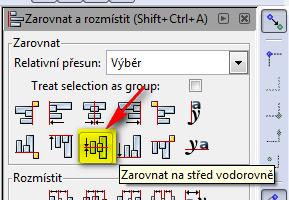
budeš mít, zobraz panel nástrojů Zarovnat a rozmístit a zvol
zarovnat na střed vodorovně
pomocí
nástroje text doplň písmena B, R, N, O. Vkládej je jednotlivě a
vhodně je naformátuj podle vzoru originálního. Opět je zarovnej
vodorovně na střed.
uprav
šířky obdélníků, popřípadě i písmena, aby to co nejlépe odpovídalo
vzoru, pro jistotu znovu zarovnej všechny objekty na střed
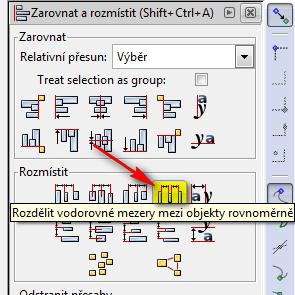
vodorovně. Následně vyber všechny objekty a zvol možnost Rozdělit
vodorovně mezery mezi objekty rovnoměrně. Celé logo pak můžeš
zmenšit tak, aby se vešlo do tisknutelné oblasti stránky.

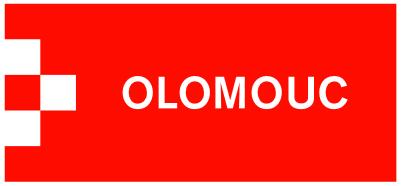
Vytvoř logo města Olomouce. Toto logo ulož do samostatného souboru logo Olomouc.
Zdroj:
http://cs.wikipedia.org/wiki/Olomouc