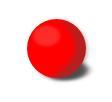
Pocit prostorového objektu se obvykle vytváří přidáním stínu, popř. vytvořením pocitu různého osvětlení objektu.
Čím dal častěji se setkáváš s prostorovým zobrazováním. Ať se jedná o 3D filmy v kině, nebo 3D hry na herní konzoli Nintendo. 3D zobrazení bude čím dál častější. V tuto chvíli ale musíme vystačit pouze s iluzí prostoru.
Pocit
prostorového objektu se obvykle vytváří přidáním stínu, popř.
vytvořením pocitu různého osvětlení objektu.
Z matematiky jistě víš jaký je rozdíl mezi koulí a kruhem. Kruh je dvojrozměrný útvar, kdežto koule je prostorová. Aby nám koule na plochém monitoru připomínala prostorový útvar, musíme jí trochu jí přidat stín.
Vytvoř skupinu tří kulečníkových koulí. Soubor ulož pod názvem koule.
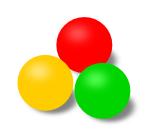
pomocí nástroje tvorba elips, kruhů a oblouků vytvoř kruh o rozměru 80 px.
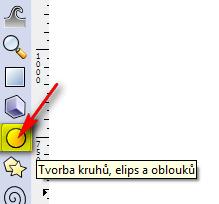
Klikni
levým tlačítkem myši na tuto ikonu, přemísti kurzor myši nad
tisknutelnou oblast obrázku, stiskni a drž levé tlačítko myši a táhni
šikmo vpravo dolů. Poté uprav velikost v panelu nástrojů na 80 x 80
px
Tip: pokud chceš kreslit kruh (objekt o stejné šířce i výšce) stiskni a drž levé tlačítko CTRL.

tento
kruh pomocí schránky 2x zkopíruj. U původního obrázku nastav šedou
výplň, u první kopie, červenou, u druhé kopie pak světle červenou.
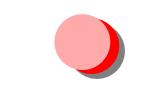
nyní
vytvoříme efekt stínu. Stín je na okrajích částečně rozostřený. Toho
dosáhneme pomocí funkce blur, kterou najdeš v panelu nástrojů Výplň
a obrys.
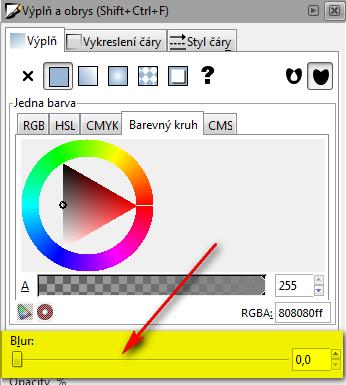
Klikni
na šedý kruh, zapni nástroj Výplň a obrys a nastav vhodné rozmazání.
Nově vznikající stín můžeš trochu zkosit tím, že zmenší jeho výšku.
Také ho trochu posuň, aby bylo spíše vpravo „pod“ koulí.
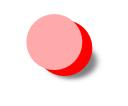
nyní
uděláme odlesk světla v levé horní části koule. V principu je to
stejný efekt, jako stín. Jen se dělá s jinou barvou. Podívej se na
ukázku a vytvoř efekt podle vzoru na obrázku.

okopíruj tuto kouli a vytvoř druhou a třetí kouli
Tip:
prvně vytvoř žlutou kouli.
Podobně jako u kulečníkové koule, můžeme ozvláštnit naši grafiku tzv. Apple designem.
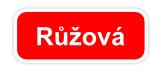
Vytvoř obrázek vypuklé značky s názvem značka podle následujícího vzoru. Soubor ulož pod názvem značka.
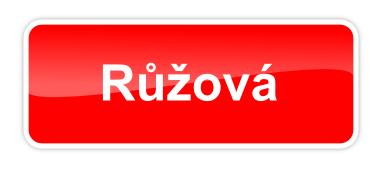
pomocí nástroje obdélník namaluj obdélník bez vykreslení obrysové čáry a za uchopovací kuličky vpravo mu zaobli rohy. Tip: aby bylo zaoblení pravidelné drž levou klávesu CTRL. Natav mu tmavošedou výplň. Tento obdélník pak okopíruj a nastav mu červenou výplň.
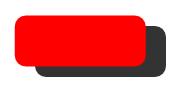
označ
šedý obdélník a v nástrojové liště Výplň a obrys ho trochu rozmaž.
Pak přesuň červený obdélník nad šedý a pomocí nástrojové lišty
Zarovnat a rozmístit oba obdélníky zarovnej vodorovně i svisle na
střed. Musíš je předem oba vybrat (drž levou klávesu shift a jednou
klikni levým tlačítkem myši na oba obdélníky).
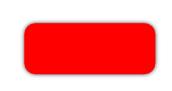
označ
červený obdélník a v panelu nástrojů Výplň a obrys se přepni na
záložku Vykreslení čáry. Nastav tam jedna barva a v barevném kruhu
vyber bílou barvu.
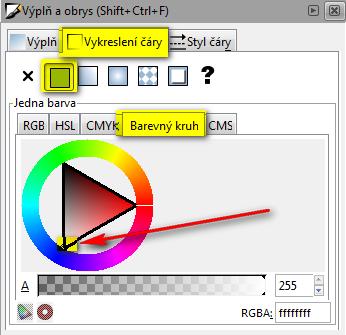
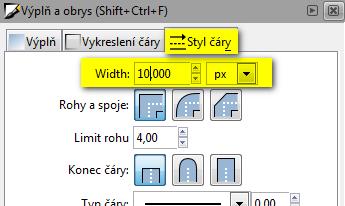
Poté
se přepni na záložku styl čáry a nastav tloušťku čáry na 10 px.
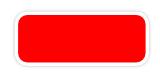
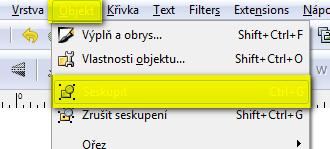
Přidej text Růžová a opět o zarovnej vodorovně i svisle na střed vůči obdélníkům. Aby se nám objekty už nemohly pohybovat samostatně, tak je seskupíme. Pokud máš označené všechny objekty, klikni na nabídku objekt->seskupení
nyní
přidáme efekt. Přes horní polovinu značky nakresli obdélník.
Tentokrát ho udělej bez zaoblených okrajů. Nastav mu průhlednost 40
% a připrav ho podle následujícího vzoru
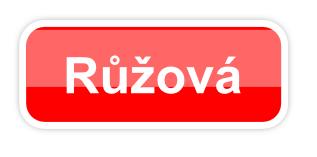
Efekt
vylepšíme tím, že spodní stranu průhledného obdélníka zvlníme a
přidáme mu přechod z bílé do průhledné barvy.
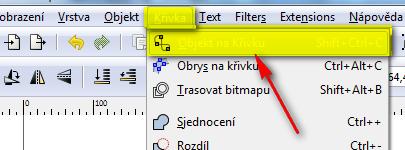
6. označ průhledný obdélník a klikni na nabídku objekt->objekt na křivku.
Poté
klikni na tlačítko edit paths by nodes a všimni si toho, že se
změnily na průhledném obdélníku uchopovací body
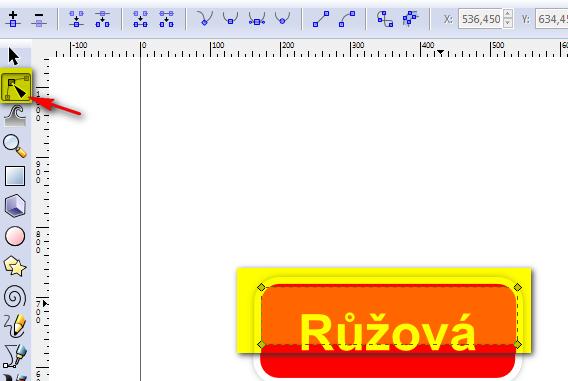
Označ např. pravý dolní roh a klikni v panelu nástrojů na tlačítko učinit vybrané uzly hladké
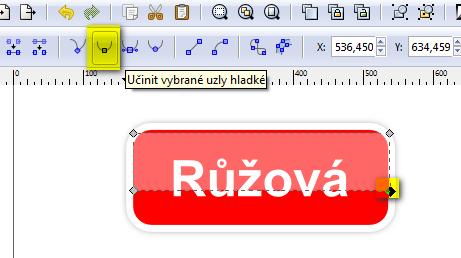
Do
obrázku přibudou nové uchopovací body. Spodnějším bodem ovládáš
spodní stranu obdélníku. Zopakuj tento krok i pro levý spodní roh a
pomocí uchopovacích bodu uprav spodní strnu průhledného obdélníka
podle následujícího vzoru.
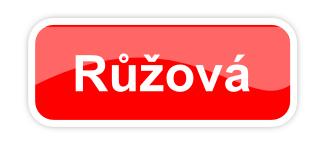
Posledním krokem je vytvoření přechodu do průhledné barvy. Vyber průhledný obdélník v panelu nástrojů v záložce výplň vyber lineární přechod.
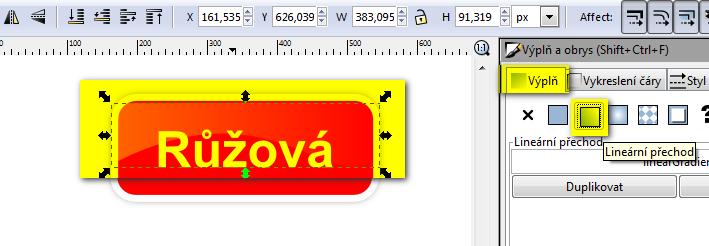
Pak klikni na nástroj tvorba a úpravy barevných přechodů. Přesun uzlové body přechodu tak, barva čtverečku bude dole a barva kuličky nahoře. Ověř, že barva kuličky bude nastavena bez barvy (v paletě barev je označena křížkem). Barva čtverečku by měla být nastavena na bílou.
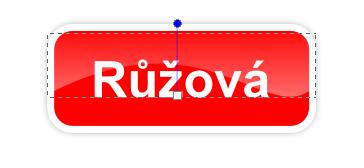
Vytvoř do stejného souboru vytvoř značku se jménem tvé ulice. Nastav jí barevnost, která se ti libí.