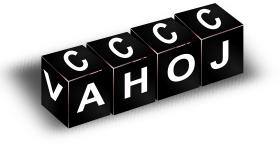
V této kapitole ti ukážu jak vytvořit efekt krychle, resp. hrací kostky
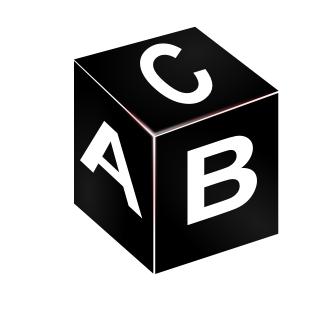
Vytvoř krychli podle následujícího vzoru. Soubor ulož pod názvem krychle.
Myšlenka je taková, že nakreslíme tři čtverce, ty převedeme na křivku. Poté zkosíme jejich hrany, přidáme barevný přechod a doplníme písmena. Je fakt, že v Inkscape je funkce tvorba krychlí, ale my tuto funkci nevyžijeme
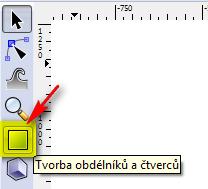
spusť si program Inkscape a klikni na ikonu Tvorba obdélníků a čtverců. Podrž levé CTRL a nakresli čtverec s hranou 170 px. Nastav mu černou barvu a krytí 100 %
tento
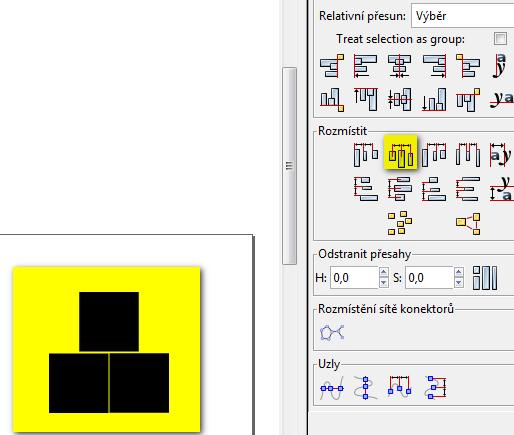
čtverec pomocí schránky dvakrát zkopíruj a rozmístí podle
následujícího vzoru. Použij funkci pravidelného rozmístění.
nyní
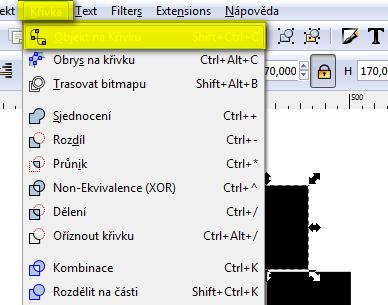
označ horní čtverec a klikni na tlačítko křivka->objekt
na křivku. Poté označ druhý čtverec opět klikni na nabídku
křivka->objekt
na křivku, zopakuj to i pro třetí čtverec
teď
budeme upravovat zkosení. Klikni levým tlačítkem myši na ikonu Edit
paths by nodes

a
vyber levý čtverec. Poté klikli levým tlačítkem myši na levý horní
uchopovací bod vybraného čtverce a přesuň ho dle vzoru. Postupuj
stejně i u levého spodního bodu. Zopakuj celý postup i pro pravý a
horní čtverec, tak aby celý obrázek vypadal přibližně podle
následujícího vzoru.

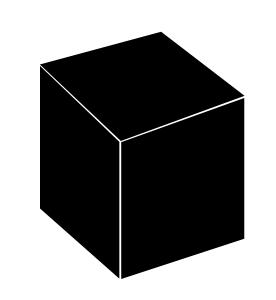
klikni na levou spodní část krychle. Otevři panel nástrojů výplň a obrys a zvol kruhový přechod.
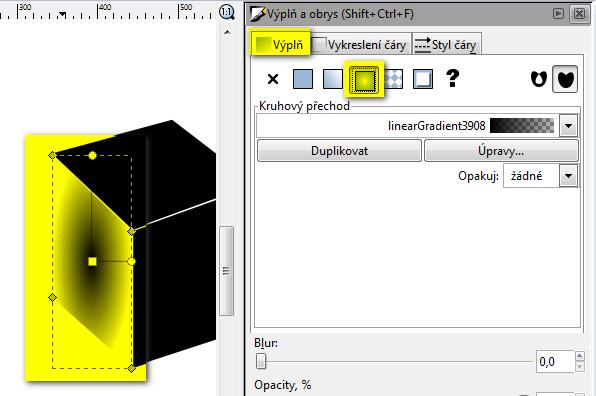
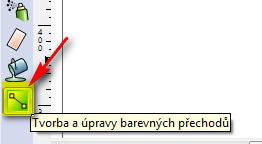
Aby se daly upravit barvy upravit klikni ta nástroj Tvorba a úpravy barevných přechodů
Teď klikni střed přechodu a vyber z palety nástrojů 90% šedou, pak klikni na druhou barvu přechodu a vyber černou. Přesun přechod do levého spodního rohu.
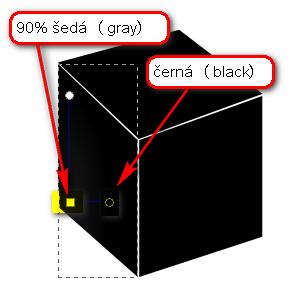
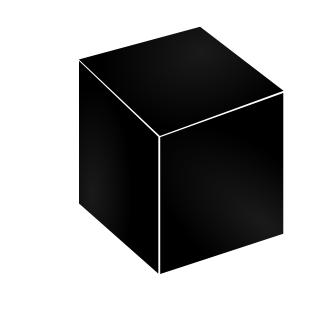
Zopakuj
tento krok pro další plochy, tak aby vypadaly podle následujícího
vzoru.
klikni na nástroj kresba Bezierových křivek a přímých čar a nakresli čáru tvaru V do vyznačené oblasti. Aby byla dobře vidět, přepni se v panelu nástrojů Výplň a obrys na záložku čára a nastav jí červenou barvu. Tip: pro potvrzení křivky stiskni klávesu Enter.
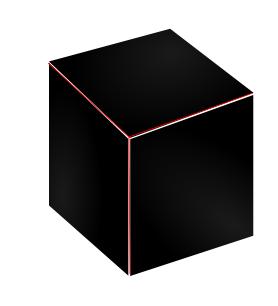
nyní
nastavíme čáře také kruhový přechod. Nejprve jí ale trochu
rozšíříme. Označ čáru tvaru V. Pozor, ať nevybereš stranu krychle.
Máš vybranou opavdu čáru, měla by v záložce Vykreslení čáry v panelu
nástrojů Výplň a obrys být nastavena červená barva. Přepni na
záložku styl čáry a nastav jí tloušťku 2px.
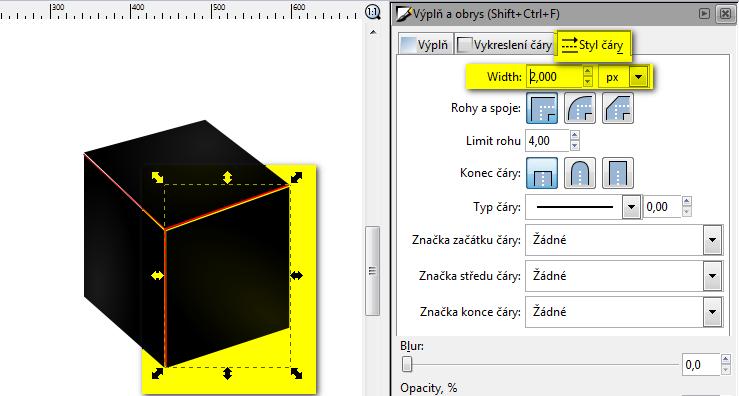
To
stejné nastavení udělej i pro druhou čáru.
Přepni
se zpět na záložku Vykreslení čáry a zvol typ výplně kruhový
přechod. Opět zapni nástroj Tvorba a úpravy barevných přechodů
Vnitřní
barvu nastav na bílou vnější barvu na bez barvy. Přesuň střed
přechodu do předního roku krychle Dále pomocí volby blur nastav
přiměřené rozmaž čáru. Zopakuj tuto část i pro druhou čáru. V
případě potřeby můžeš čáru rozšířit.
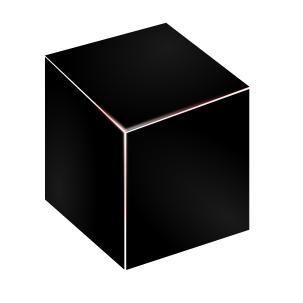
klikni na nástroj text, dále přesuň kurzor myši nad levý bok krychle napiš písmeno A. Označ ho a nastav mu velikost 144 a tučnost. Přepni se do režimu výběr a transformace objektů a pomocí uchopovacích bodů uprav písmeno tak, aby se hodilo sklonu strany
opakuj postup pro písmena B a C
poslední částí je přidání stínu. Aby se nám hotová krychle „nerozjela“, tak ji předem seskupíme. Označ všechny body krychle a klikni na nabídku objekt->seskupit
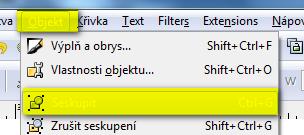
nyní
můžeš s celým objektem hýbat jako s celkem. Pokud budeš chtít
seskupení zrušit, tak zvol objekt->zrušit
seskupení
teď vytvoříme efekt stínu. Nakresli šedý obdélník podle následujícího vzoru.
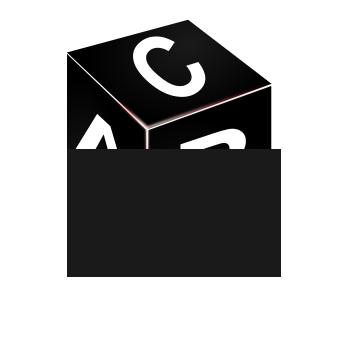
Pomocí
funkce blur ho přiměřeně rozmaž a trochu ho pootoč
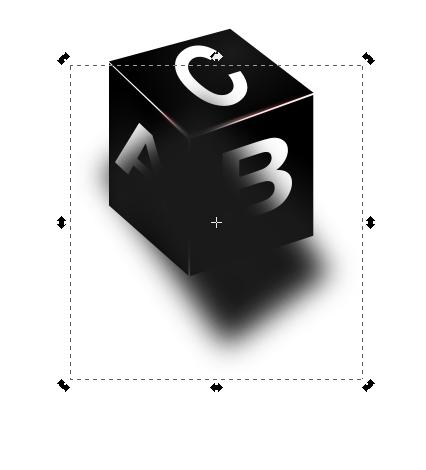
Klikni
na tlačítko Přesunout výběr o úroveň níž. Můžeš ještě poupravit
rozměry stínu, aby se ti libíl.
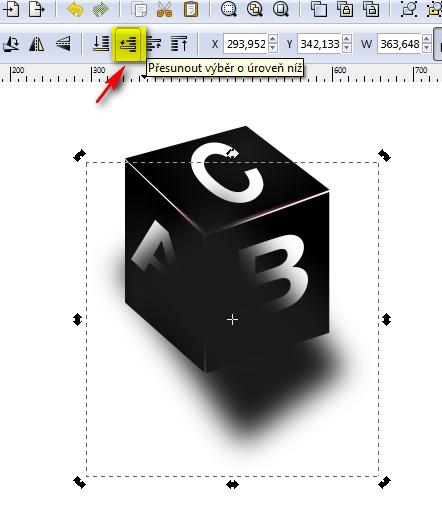
Vytvoř obrázek podle následujícího vzoru. Soubor ulož pod názvem ahoj krychle