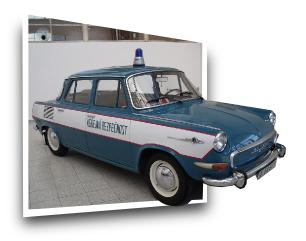
Tento efekt je zajímavé ozvláštnění např. přebalu DVD s tvým filmem nebo sestřihem fotografii. Jedná se o situaci, kdy z fotografie jakoby vychází fotografovaný objekt.
Vytvoř fotografii podle následujícího vzoru.
Myšlenka je taková, že obrázek převedeme v Inkscape na vzorek, tímto vzorkem pak pokryjeme obdélník, tento pak zkosíme a částečně ořízneme.
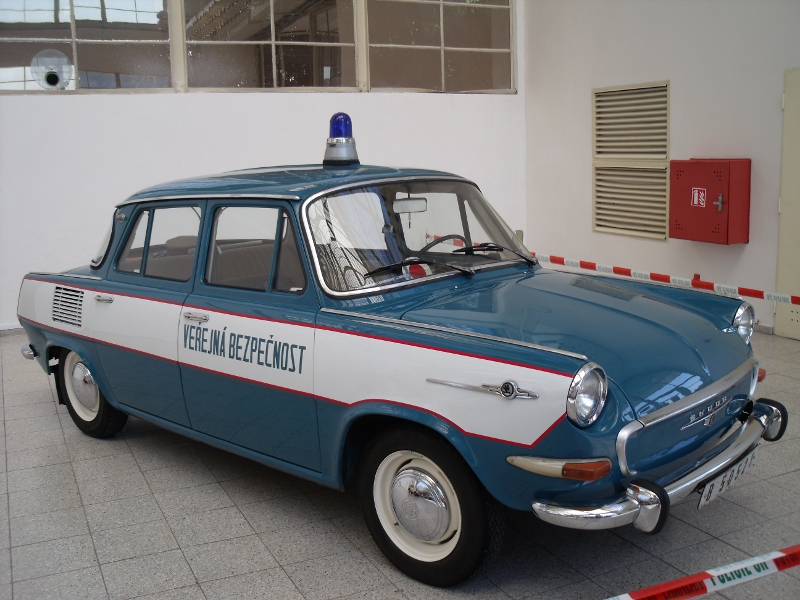
stáhni si následující fotografii a ulož jí do svých obrázků.
spusť
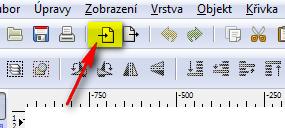
si program Inkscape a klikni na ikonu import bitmatpy.
Druhá
možnost je kliknutí levým tlačítkem myši na nabídku soubor->import.
Pomocí průzkumníka najdi staženou
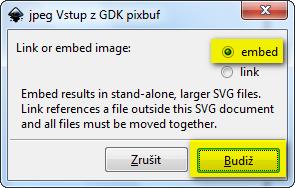
fotografii a importuj jí do Inkscape. V importu se nechej nastaveno
embed.
Pozor,
pokud stažený obrázek smažeš z disku nebo ho přejmenuješ nebo
přesuneš, nemusí být v Inkscape již dostupný.
Nyní převedeme vložený obrázek na vzorek, který budeme používat jako výplň objektů. Označ si importovanou fotku a klikni na nabídku křivka->objekt na křivku
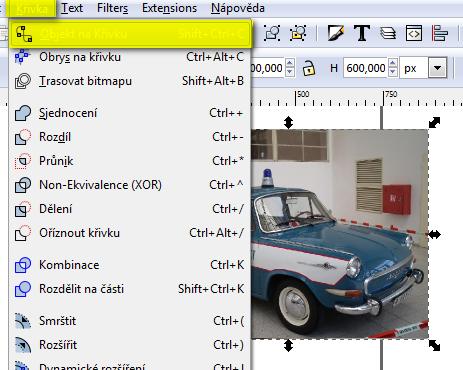
Pak
klikni na nabídku objekt->vzorek->objekty
na vzorek.
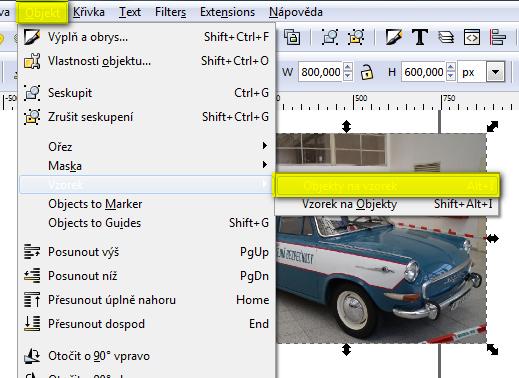
Nyní
si Inkscape vzal data z této fotografie a my můžeme tato data
používat jako výplň.
Nakresli obdélník o přibližných rozměrech fotografie. Zapni panel nástrojů Výplň a obrys. V záložce výplň vyberte výplň vzorek a v rozevíracím menu najdi svůj vytvořený vzorek. Obvykle je nahoře a je pojmenovaný pattern + číslo
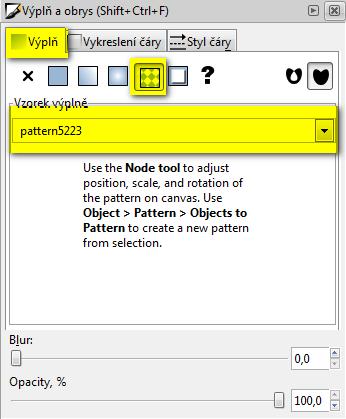
Prohlédni si ukázku řešení této části návodu.

Nyní převedeme náš obdélník s fotografickou výplní na křivku a postupně vytvoříme efekt 3D fotografie.
Označ obdélník a klikni na nabídku křivka->objekt na křivku
nyní
klikni na ikonu Edit paths by nodes.
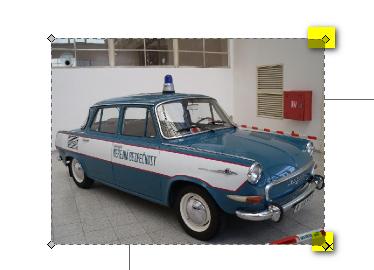

Uchop
obrázek šedé kosočtverce a uprav jeho rozměry podle následujícího
vzoru.
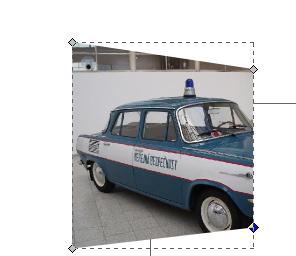
nyní
musíme dokreslit objekt v místě, kde nám chybí část vozu. Zapni
nástroj tvorba Bezierových křivek

Nakresli
křivku přibližně podle následujícího vzoru.
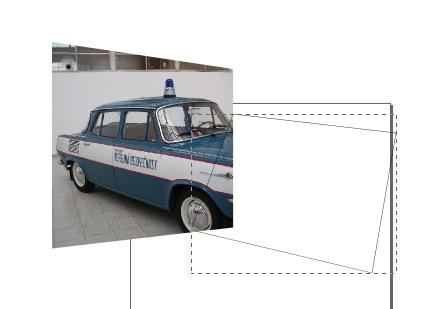
teď
vyber oba objekty a stiskni na nabídku křivka->sjednocení
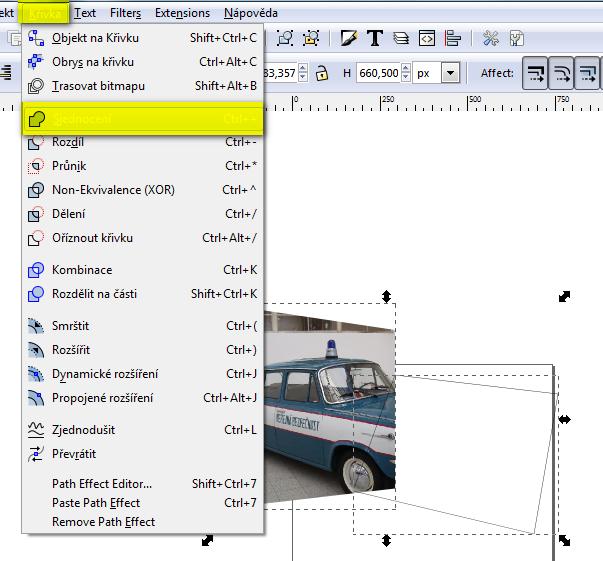
Výsledek by měl vypadat takto
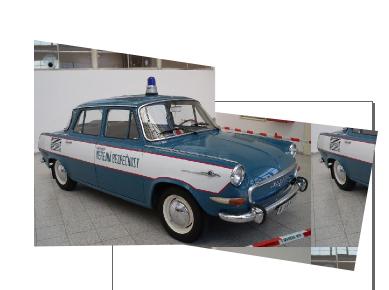
Teď
přichází na řadu to nejdůležitější. Je třeba přidat křivce uzlové
body a pomocí těchto bodů upravit tvař křivky podle přední části
vozu. Pracuj pečlivě!!!
vytvoř si nové uzly. Klikni na ikonu Edit paths by nodes.
Nyní
přesuň kurzor nad obrázek a jednou klikni levým tlačítkem myši. Dále
stiskni a drž levé tlačítko shift a označ dva vedlejší uzly.
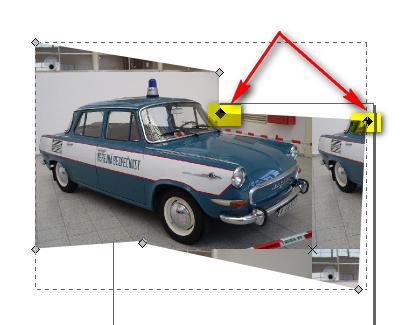
Teď
klikni v panelu nástrojů na možnost vložit nové uzly do zvolených
segmentů
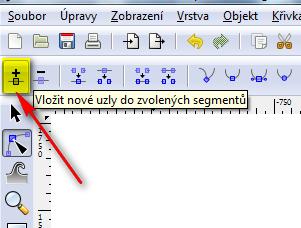
Takto
si přidej několik uzlů.
postupně tyto uzly přesunuj kolem kapoty automobilu. Podívej se na postup v následující ukázce.
Výsledek by měl vypadat nějak takto. Důležité je, aby původní fotka měla tvar zkoseného obdélníka
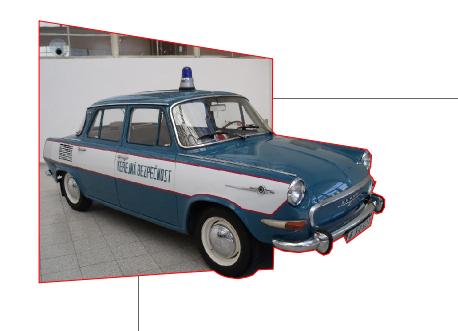
Už
jsme téměř hotovi. Nyní přidáme jen bílý fotografický rámeček a stín.
Nakresli obdélník podle následujícího vzoru. Nastav mu černou barvu a např. 70 % krytí, aby se ti s ním lépe pracovalo. Převeď ho na křivku a „orámuj“ s ním obdélníkovou část fotografie.
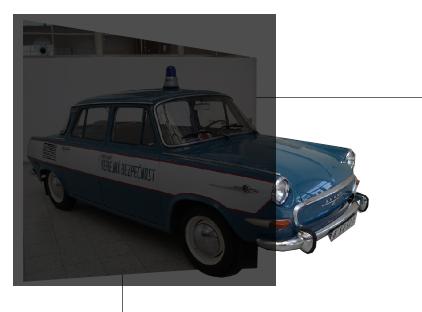
nastav
mu bílou barvu a 100 % krytí. Než tento objekt pošleme dozadu,
připravíme si z něj stín. Pomocí schránky zkopíruj tento objekt,
nastav mu šedou barvu a vhodné rozmazání.
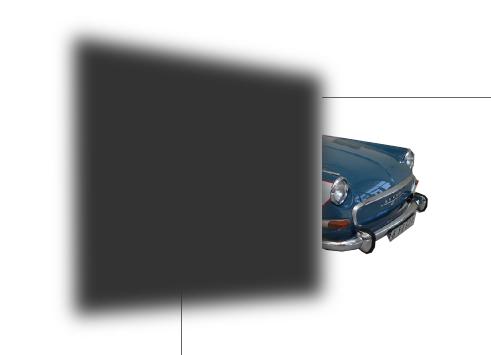
posledním
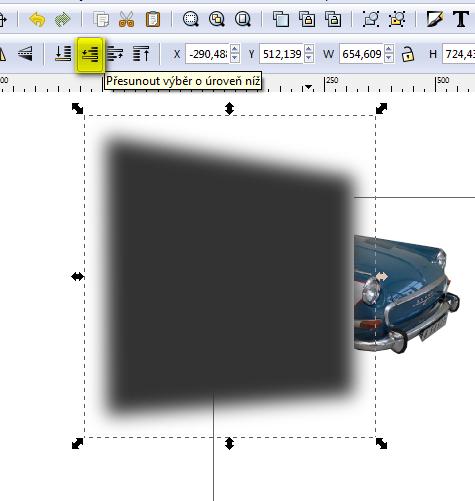
krokem je odeslání stínu pod všechny objekty a bílého rámu nad něj.
To provedeš stiskem tlačítka přesunout výběr o úroveň níž. Vyber
proto stín a několikrát klikni na toto tlačítko. Totéž zopakuj i pro
bílý rám.
Najdi vhodný obrázek na internetu a udělej z něj také efekt 3D fotografie. Obě fotografie budou v jednom souboru, který ulož pod názvem 3d fotografie a odešli na školní server.