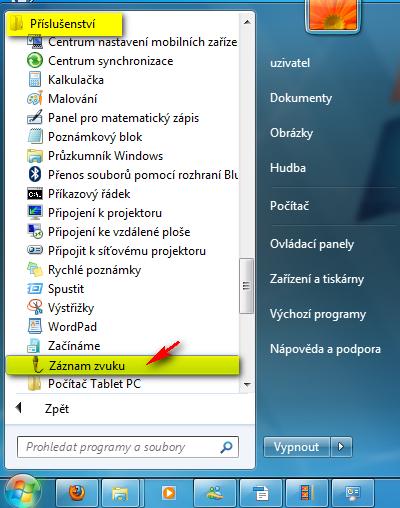
Spustíš ho i tak, že v nabídce start do pole vyhledávání napíšeš „záznam zvuku“.
V teto kapitole ti vysvětlím jak tvůj film vylepšit.
Zvuk je stejně důležitý jako video. Pokud máš ve svém filmu dobrý zvuk, máš polovinu práce hotovou. Vždy ale dávej pozor na autorská práva. Nemůžeš bezmyšlenkovitě přidávat jakýkoliv hudební soubor do svého videa. Vždy je nutné ověřit, jestli autor zvuku souhlasí. Můžeš hledat hudbu pod licencí Creative Commons, nebo pod jinými licencemi, které umožňují použití v dalších dílech. Zvuk můžeš ale nahrát i přímo v PC. Program WLMM sice nemá funkci pro přímý záznam zvuku. Můžeš ale využít miniprogramu záznam zvuku, který je součásti systému Windows.
Pomocí nástroje Záznam zvuku nahraj krátký komentář k videu z předchozí hodiny. Použij text, který je pod licenci Creative Commons. Nezapomeň na konci videa do titulků uvést autora textu. Toto video ulož na disk SkyDrive a odevzdej mi ho sem.
Tento program je součástí Windows již dlouhou dobu. Ve Windows 7 je verze, která umí ukládat ve formátu wma. Díky tomu můžeš uložit poměrně dlouhý komentář do jednoho souboru. Starší verze ukládaly do formátu wav.
Spuštění programu
Program u běžné instalace systému Windows najdeš v nabídce start->příslušenství
Spustíš
ho i tak, že v nabídce start do pole vyhledávání napíšeš „záznam
zvuku“.
Prostředí programu
Ovládání programu je velmi jednoduché. Má v podstatě jen jedno tlačítko „spustit záznam“.

Po
jeho stisknutí začne program ukládání. Pro zastavení probíhajícího
záznamu stiskni tlačítko „zastavit záznam“

V
otevřeném průzkumníku najdi vhodné umístění pro svůj soubor (např.
složka hudba) a soubor ulož.
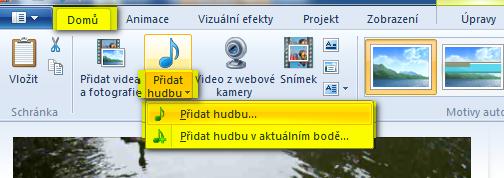
Pokud máš zvuk v souboru. Může se jednat o namluvený komentář, písničku, ruchy atp., můžeš tyto zvuky importovat do programu Windows Live Movie Maker. Import probíhá podobně, jako u importu videa nebo obrázků. Používá se k němu tlačítko přidat hudbu.
Funkce
podporuje dvě možnosti vložení, buď na začátek filmu nebo do
aktuálního místa, které je zobrazeno v místním přehrávači.
I v programu WLMM můžeš dělat základní úpravy zvukových stop. Běžná situace je taková, že po nahrání videa kamerou je ve videu uložen i zvuk okolního prostředí. Tento zvuk chceme většinou nahradit jiným zvukem.
Označ video u kterého chceš odstranit zvuk a klikni na záložku Nástroje videa->úpravy
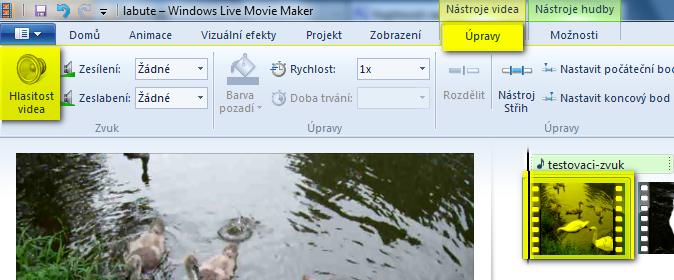
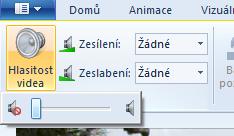
Klikni
na tlačítko hlasitost videa a pomocí jezdce sniž hlasitost videa na
minimum
Stejně jako u videa, můžeš i ze zvukovým souborem pracovat. Nástroje, které se týkají právě vybraného zvukového souboru najdeš v záložce Nástroje hudby->možnosti
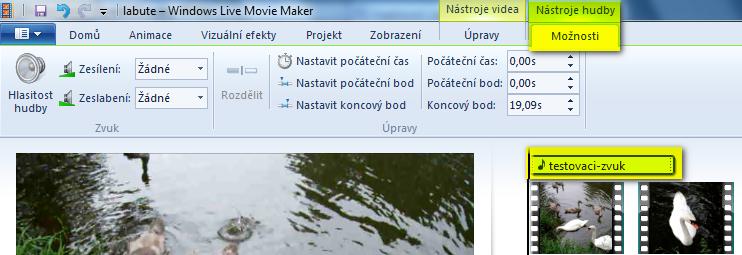
a) nástroj rozdělit
Funguje stejně jako u videa. Dovolí ti „rozstřihnout“ zvuk v daném místě
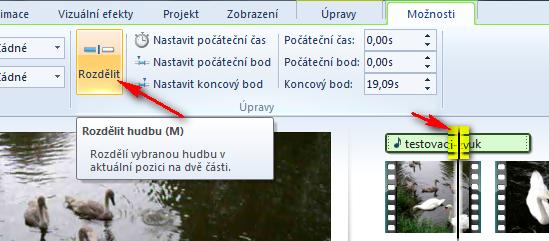
Tyto
části můžeš pak nezávisle posunovat, popř. i odebírat.
b) nástroje střihu zvuku
Opět pracují podobně jako u videa. Můžeš pomocí nich odebrat nevhodný začátek nebo konec u vloženého zvuku.
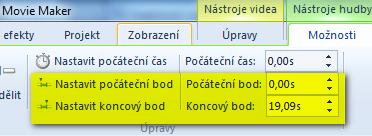
Na
této ukázce si prohlédni postup nahrání komentáře a jeho umístění do
videa.

Do svého videa o Ivančicích přidej mluvený komentář. Video i s komentářem bude mít min. 2 minuty. Video ulož na disk SkyDrive a sem odevzdej odkaz.