4. Finální vylepšování filmu
V
teto kapitole ti vysvětlím jak můžeš do filmu přidat přechody,
upravit barevnost a jak ho vypálit na DVD.
4.1. Přechody mezi střihy
Přechody
mezi střihy jsou velmi používaným ozvláštněním videí. Používají se v
případech, kdy jsou změny mezi střihy moc „násilné“. Je
ale třeba dát pozor na to, aby se to nepřehnalo.
Úkol
Otevři
svůj projekt labutě a přidej přechodový efekty mezi jednotlivé záběry
Postup
Aby
se mohl přechodový efekt do videa vůbec dát, musí ve videu být
nejméně dva záběry.
Klikni
na střih, kam chceš přechodový efekt vložit a klikni na záložku
animace
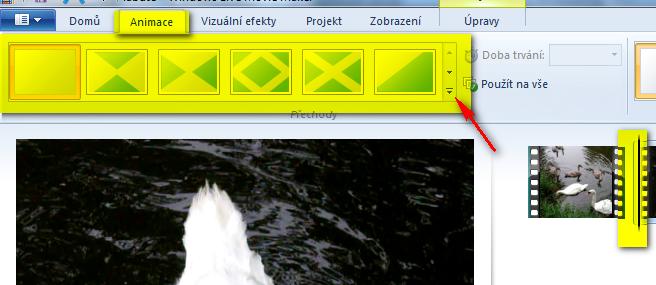
Pomocí
rozbalovacího menu můžeš procházet všechny přechodové efekty, které
ti program WLMM nabízí. Vyber si jeden a klikni na něj
Pokud
potřebuješ můžeš změnit dobu trvání přechodu. Pomocí tlačítka použít
na vše se dané nastavení překopíruje do všech střihů

4.2.
Úpravy barevnosti
Úpravy
barevnosti můžeš požadovat z různých důvodů, např. kvůli ozvláštnění
nebo také pokud je záznam méně kvalitní. Obvykle pak musíš nastavit
např. černobílou barvu nebo sépiové zbarvení, aby se nedostatky
skryly.
Postup
Označ
video, jehož barvenost chceš měnit, pak klikni na záložku vizuální
efekty
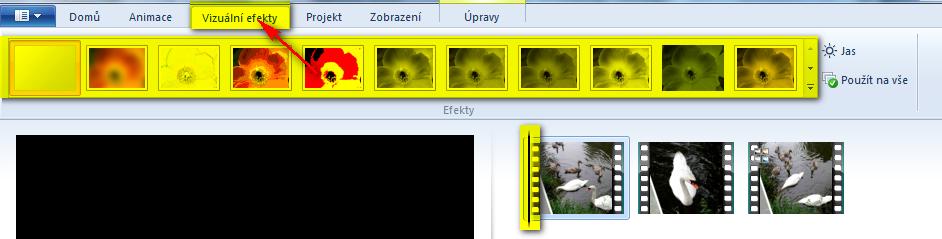
Pomocí
rozbalovacího menu můžeš procházet všechny vizuální efekty, které ti
program WLMM nabízí. Vyber si jeden a klikni na něj
Pokud
potřebuješ můžeš změnit jas. Pomocí tlačítka použít na vše se dané
nastavení překopíruje do všech videí
4.3.
Vypalování filmů
Většina
filmu se buď publikuje na webu. My využíváme SkyDrive, ale pokud máš
účet u Youtube, můžeš ho publikovat i tam. Dále je možné film rovnou
vypálit na DVD. Program Windows Live Movie Maker totiž spolupracuje s
programem Windows DVD maker.
Postup
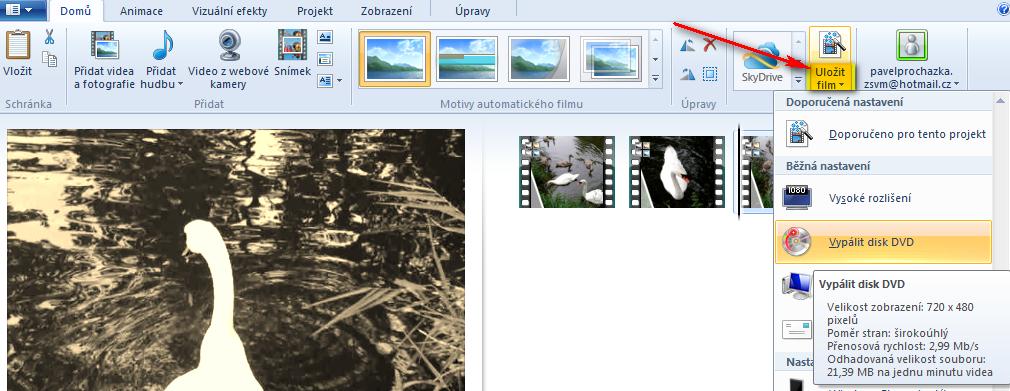
Klikni
na záložku domů, v ní pak na spodní část tlačítka Uložit film. Zde
zvol možnost Vypálit disk DVD
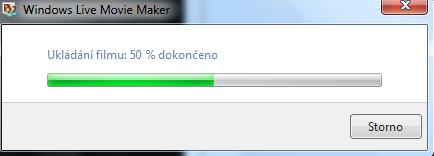
Nejprve
je potřeba určit, kam se uloží kopie filmu. V průzkumníku zvol např.
složku videa.
Nyní
dojde k otevření programu Windows DVD Maker. Můžeš upravit název
disku a možnosti tvorby DVD
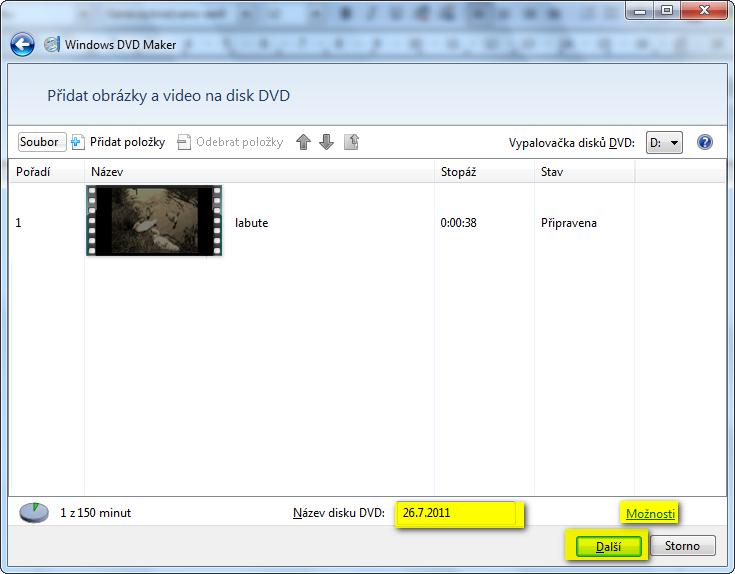
V
dalším okně se nastavuje styl nabídky. Můžeš si vybrat z několika
připravených stylů.
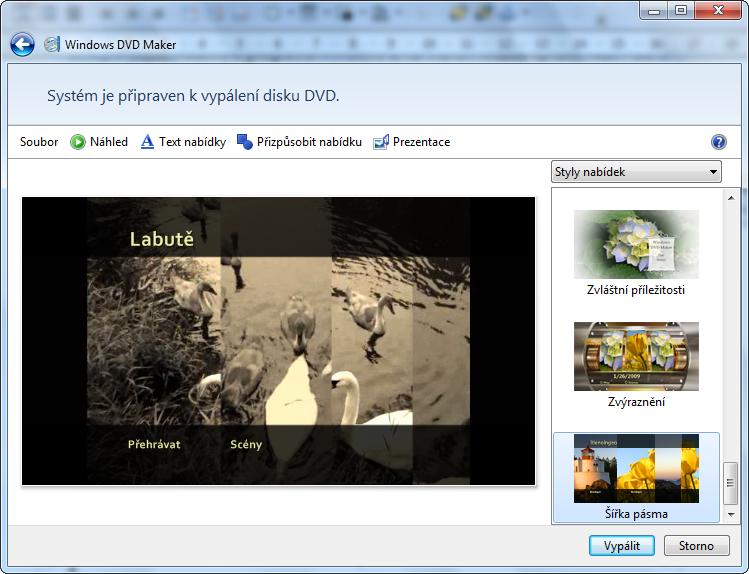
Po
kliknutí na tlačítko vypálit dojde už k vypálení DVD.
Úkol
Ulož
finální verzi videa Labutě a Ivančice, se zvukem a přechody na disk
SkyDrive. Odkazy
odevzdej zde.