Program Malování je programem pro tvorbu a úpravu rastrové grafiky. Je součástí standardních instalací Windows. I když je tento program velmi jednoduchý, tvoří důležitý startovací bod pro výuku práce s počítačovou grafikou. Naučíš se v něm užívat základní nástroje a postupy, které později ve složitějších programech rozšíříš. Na serveru Youtube.com je ke shlédnutí spousty prací, které jsou na velmi vysoké úrovni a přitom jsou vytvořeny v programu Malování. Prohlédni si následující video.
Spuštění programu ve Windows Vista a Windows 7 provedeme tak, že stiskneme na tlačítko start a do vyhledávacího pole vepíšeme slovo „malování“. Systém nám nalezne výsledky. Zvolte Malování. Po chvíli se nám spustí program Malování.
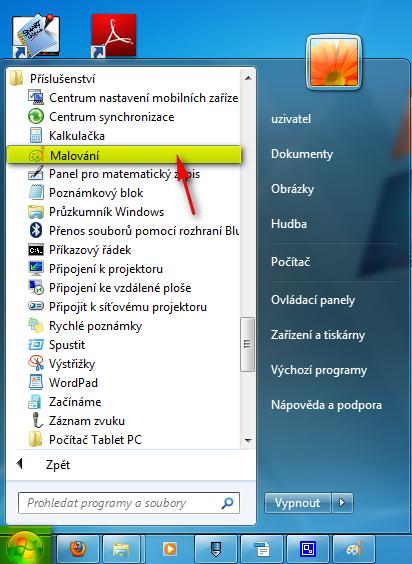
Druhou možností nalezení tohoto programu přímo v nabídce start.

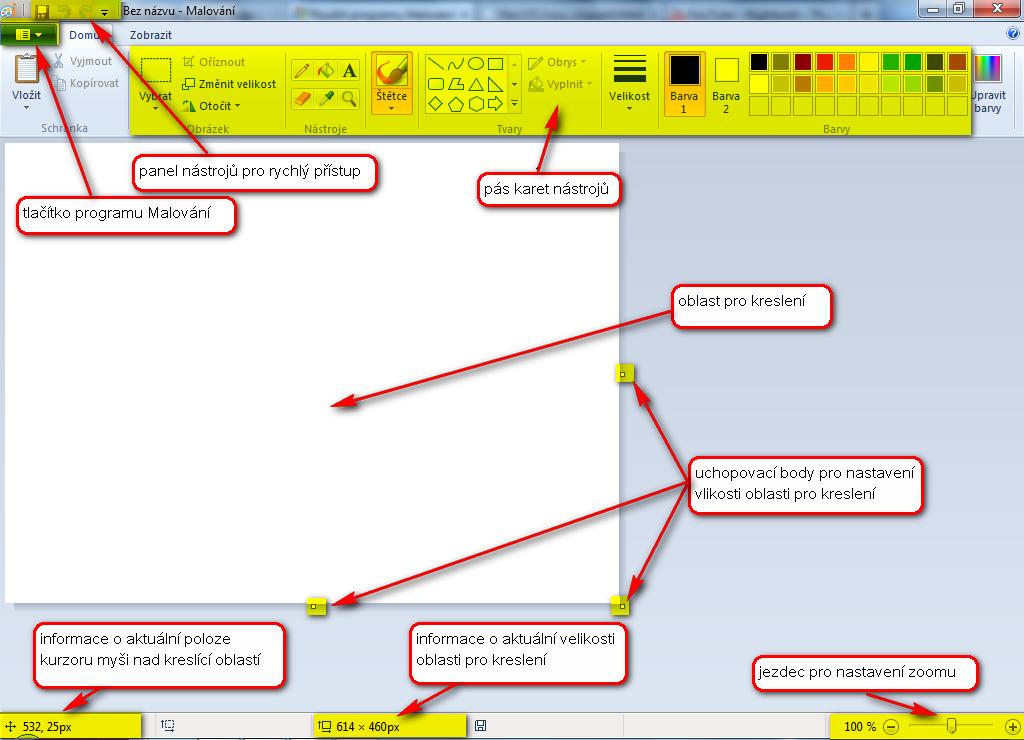
Program Malování se prošel od výraznou modernizaci. Oproti verzi v operačním systému Windows XP bylo přepracováno prostředí, byly přidány nové funkce a byla zavedena podpora ovládání pomocí prstů (k tomu je třeba dotykové obrazovky)
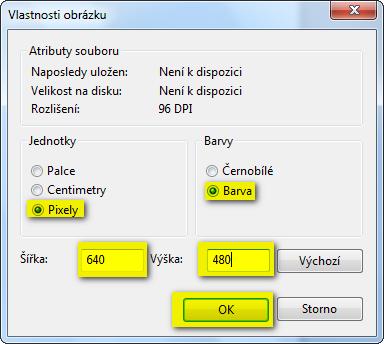
Nastav velikost obrázku na 640x480 px.
otevři si program Malování
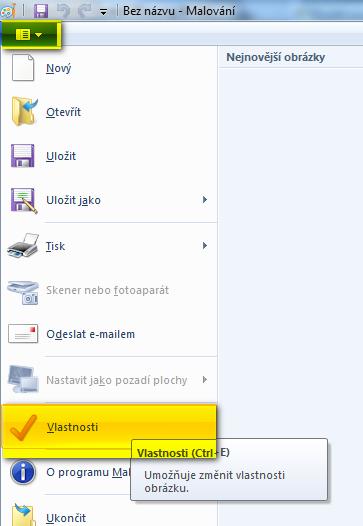
klikni na tlačítko programu Malování a zvol možnost Vlastnosti
v
okně Vlastnosti obrázku nastav požadované hodnoty. Ujisti se, že máš
zatrženy jednotky Pixely a barvy Barva.
Další
možnosti je nastavit rozměry pomocí uchopovacích bodu.
Protože program Malování vytvořila firma Microsoft, je ukládání a otvírání souborů většině uživatelů OS Windows důvěrně známé. Využívá průzkumníka Windows.
Ulož tento obrázek do svých obrázku ve formátu bmp a png. Doporučuji vytvořit si složku Malování a do ní teprve uložit tyto soubory. Soubory pojmenuj Můj první obrázek v Malování
Jak si jistě pamatuješ z teorie počítačové grafiky soubory s příponou bmp a png jsou určeny pro ukládání rastrové grafiky. Formát png je tzv. komprimovaný formát. Obrázky v něm zabírají méně místa na disku než formát bmp.
klikni na tlačítko programu Malování a zvol možnost Uložit jako a obrázek ve formátu BMP
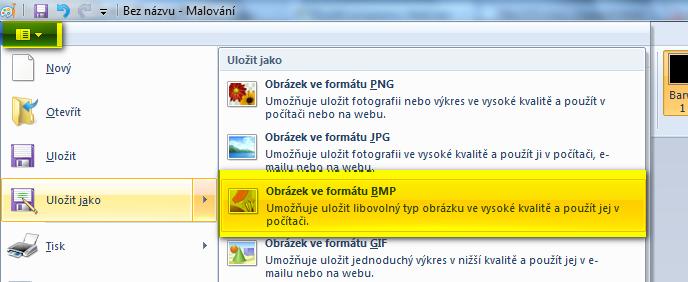
v
průzkumníku Windows přejdi do obrázků a vytvoř složku Malování
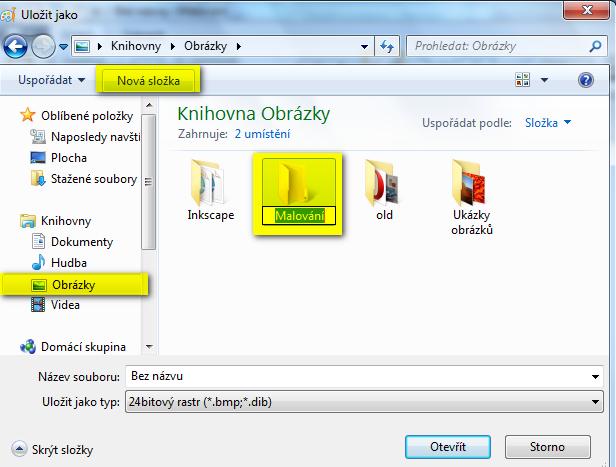
otevři
právě vytvořenou složku a vyplň název souboru podle zadání. Pak
stiskni tlačítko uložit.
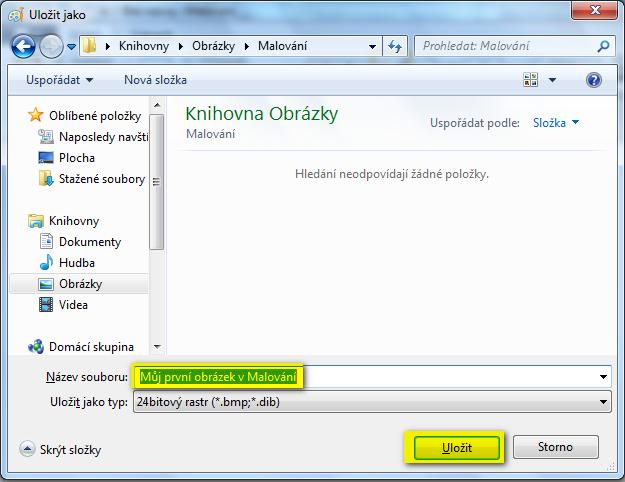
zopakuj
postup pro formát png.
Naši práci v programu Malování začneme od kreslení auta pomocí předdefinovaných tvarů.
Nakresli auto podle následujícího vzoru. Ulož ho ve formátu PNG do své složky obrázky->Malování. Pojmenuj ho auto.
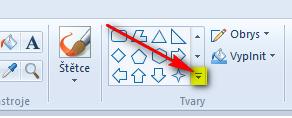
Pro práci budeš využívat panel nástrojů Tvary
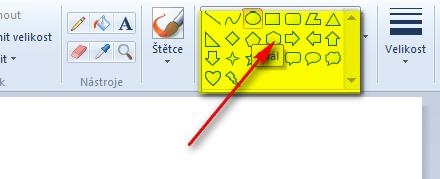
Pokud
chceš zobrazit všechny tak, jak je na předchozím obrázku, klikni na
rozbalovací tlačítko.
Pokud
chceš kreslit vodorovnou (svislou) čáru, kruh nebo čtverec, vyber
nástroj úsečka, elipsa nebo obdélník, stiskni a drž levé tlačítko
Shift a začni kreslit.
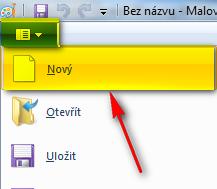
klikni na tlačítko programu Malování a zvol možnost Nový
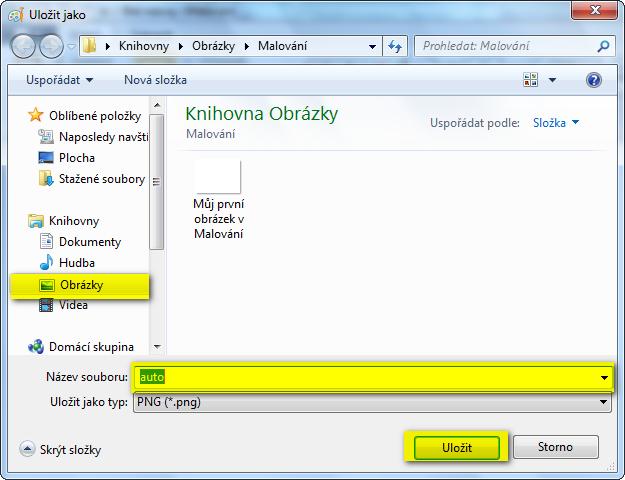
ulož
obrázek jako do svých obrázků podle zadání
z
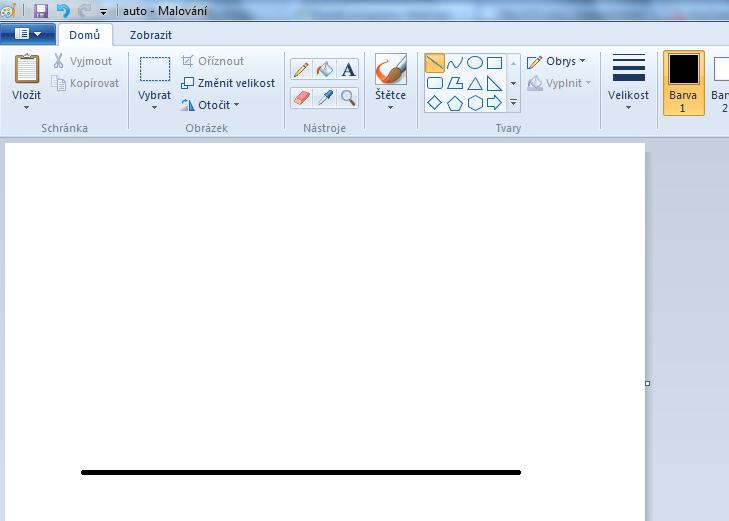
tvarů vyber úsečku, stiskni a drž levou klávesu Shift a pomocí myši
nakresli vozovku
z
tvarů vyber ovál, stiskni a drž levou klávesu Shift a pomocí myši
nakresli kola
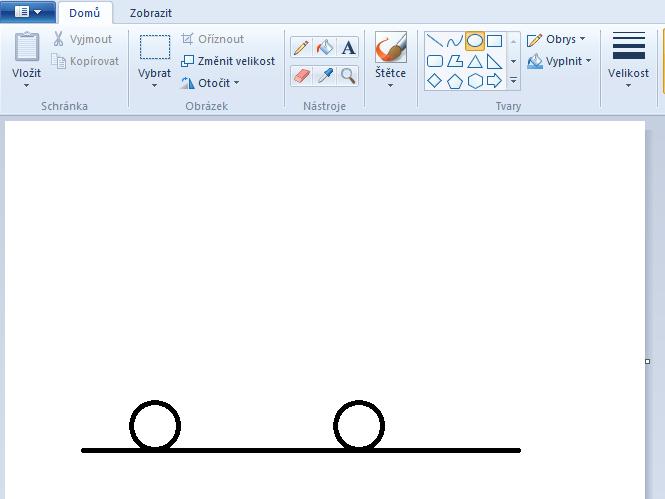
opět vyber nástroj úsečka a postupně dokresli zbytek auta
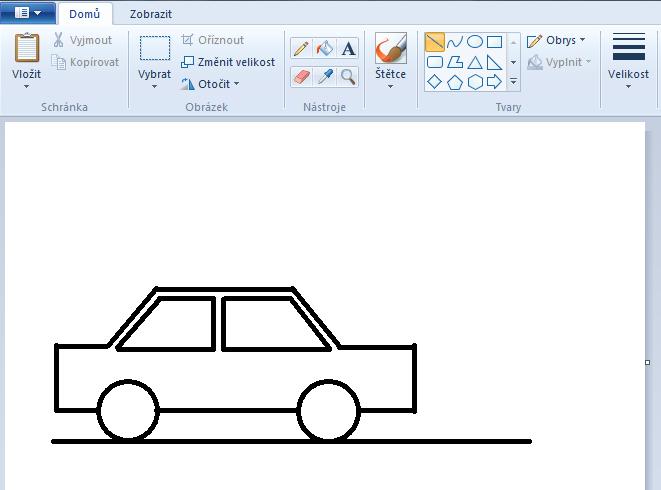
nyní
si v paletě barev vyber vhodné barvy, klikni na nástroj vyplnit
barvou, přesuň kurzor myši nad auto a klikli levým tlačítkem. Dojde
k vyplnění oblasti barvou. Je třeba dávat pozor, aby na sebe všechny
čáry pěkně doléhali, jinak barva z oblasti „vyteče“
Do tvého obrázku auta, přidej strom, Slunce, patníky atp.