V této kapitole si vysvětlíme funkci většiny nástrojů programu Malování.
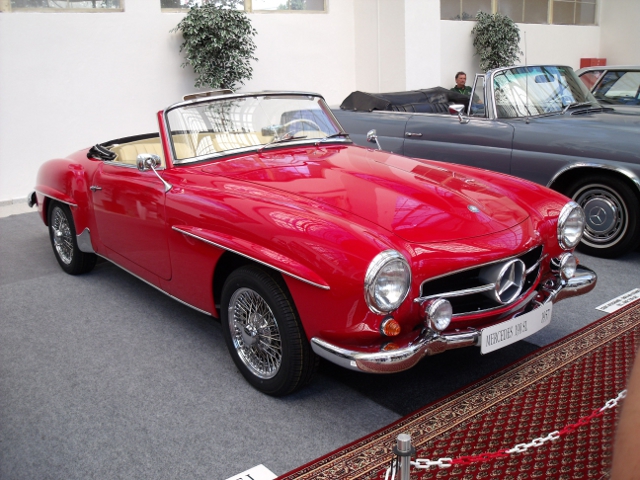
Stáhni si následující obrázek, otevři ho v programu Malování odřízni pravou polovinu a dokresli ho. Obrázek ulož do své složky Malování pod názvem mercedes ve formátu png.
Při této práci se budeš potřebovat v podstatě všechny nástroje, které program Malování nabízí. V následující části si ti ukáži, ty, které ještě neznáš
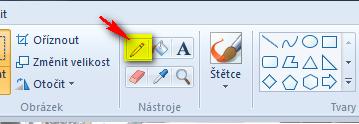
Díky němu můžeš kreslit čáry od ruky. Nastavení tloušťky čar se provádí pomocí volby velikost. Pozor, toto nastavení musíš udělat před tím, než čáru nakreslíš.

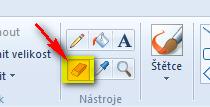
Odmazává
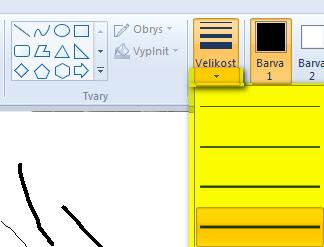
již nakreslené pixely. Pomocí volby velikost můžeš opět měnit
velikost gumované oblasti. Pokud chceš odmazávat větší oblasti, tak
doporučuji danou oblast vybrat pomocí výběru a pak stisknout klávesu
delete.
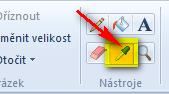
Je
to velmi praktický nástroj. Nastaví přesnou barvu podle pixelu na
který klikneš. Pokud klikneš levým tlačítkem myši, nastaví Barvu 1,
pokud pravým, pak nastaví Barvu 2
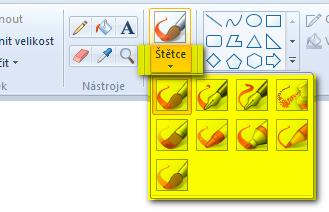
Svým
chováním připomíná tužku. Nicméně při jeho použití nevytváří
obyčejnou čáru, ale tvar podle zvoleného typu.
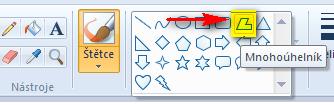
Jeho
název vypovídá za vše. Je jím vytvořit tvar, který má neomezený počet
stran s různými úhly.
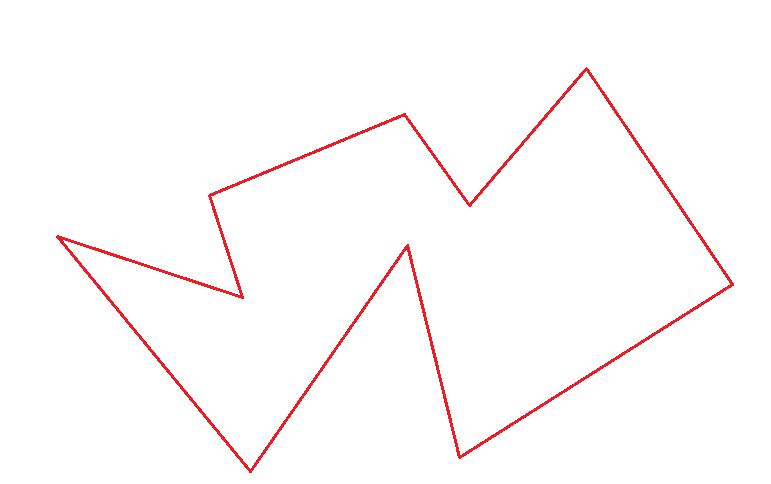
Nyní
máš potřebné informace o nástrojích, které budeš používat, můžeš se
proto pustit do práce
otevři stažený obrázek v programu Malování. Hned jej ulož do své složky Malování pod názvem mercedes ve formátu png
nastav velikost obrázku na 1024 x 480 px.
pomocí obdélníkového výběru označ pravou polovinu obrázku a pomocí klávesových zkratek CTRL+X a CTRL+V vyjmi a znovu vlož vybranou část. Tuto část pak posuň co nejvíce vpravo. Druhou možnosti vyjmutí a vložení je stisknutí tlačítka vyjmout a pak pak vložit
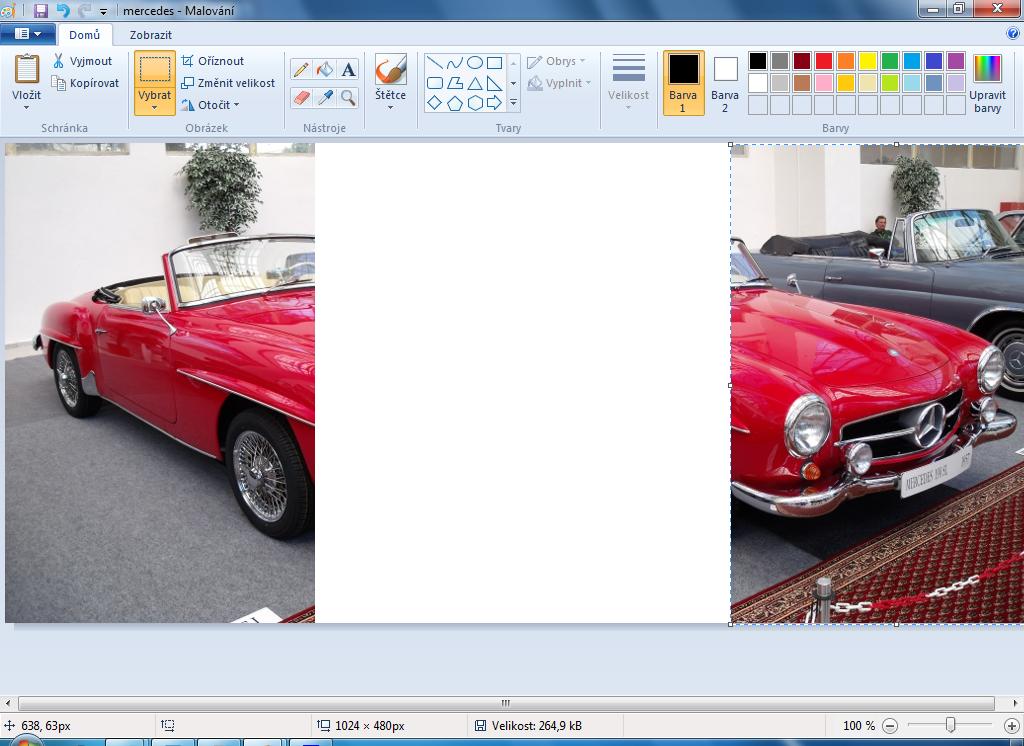
Podívej
se na ukázku řešení
nyní
pomocí nástrojů, které již znáš začni dokreslovat auto. Doporučuji
nejprve využívat tvarů. Nad posunutým obrázkem vytvoř ovál,
mnohoúhelník, křivku a pak jí posuň k originálu. Podívej se na
ukázku na videu.
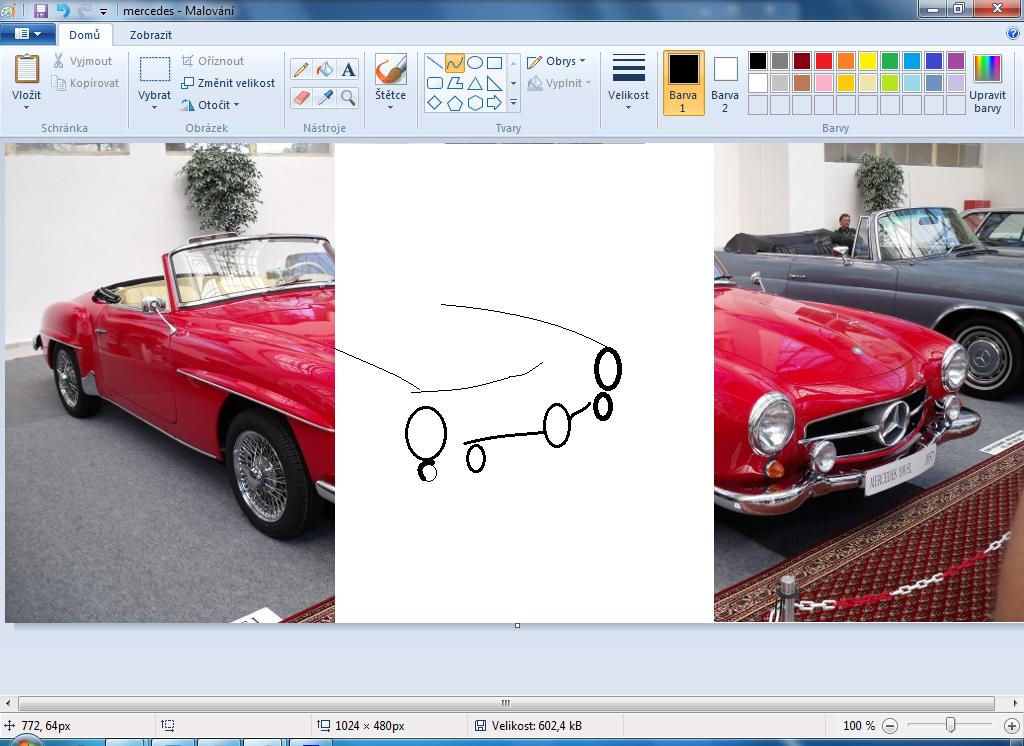
Pak můžeš vybarvovat a stínovat.
Posledním krokem je odmazání pravé části obrázku s maskou mercedesu.
Z internetu si stáhni obrázek mobilního telefonu, odřízni polovinu telefonu a dokresli ji. Obrázek ulož pod názvem mobil ve formátu png.