Při každodenním životě se čím dál častěji setkáváme s potřebou si něco vyfotografovat a pak to upravit v počítači. V této kapitolce se naučíte základní operace, které provádíme s fotografií, aby byla co nejkrásnější. Pro správu a základní úpravy fotografií budeme používat program Live Fotogalerie. Pro pokročilé úpravy fotografií (rastrové grafiky) pak program Gimp. Ten je ke stažení ze serveru http://www.stahuj.centrum.cz/?g%5bs%5d=gimp. Pro tvorbu vektorové grafiky program Inkscape. Ten můžeš stahovat z adresy http://www.stahuj.centrum.cz/?g[s]=inkscape
Než se pustíme do jednotlivých programů, vysvětlíme si pár důležitých pojmů, které se týkají počítačové grafiky.
Počítačovou grafiku rozdělujeme na rastrovou a vektorovou. Každý typ grafiky zpracovává obrázek jinak a pro každý typ grafiky existuje specializovaný program. Zajímavé výsledky se dají dosáhnout z obou typů grafik.
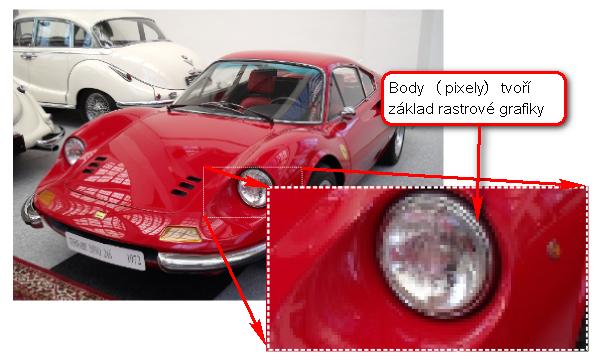
Základem rastrové grafiky jsou body (pixely). Pixel je malý čtvereček v umístěný v mřížce. Počítač si pamatuje jeho polohu a barvu
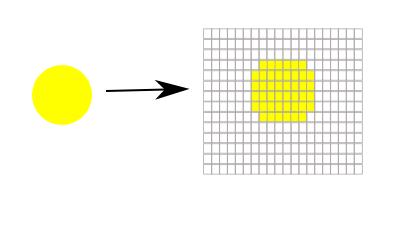
Každý
pixel (čtvereček) může mít jen jednu barvu. Proto je důležité aby
pixely byly co nejmenší. Naše oko má totiž jen určitou rozlišovací
schopnost. Pokud jsou pixely dostatečně malé, nevidíme je a vnímáme
je jako barevnou plochu. Prohlédni si jak počítač zobrazuje rastrové
obrázky.
Kvalitu rastrového obrázku můžeme popsat několika veličinami
PPI (PIXELS PER INCH - PPI ) tato veličina udává počet obrazových bodů na palec. Palec je jednotka délky. Využívá se ho častěji, proto je dobré si pamatovat, že jeden palec je 2,54 cm. Jak asi už chápeš veličina, resp. jednotka PPI udává hustotu bodů na palec. Čím vyšší číslo vyjde, tím jsou body (pixely) menší. Podobnou veličinou je DPI (DOTS PER INCH - DPI) – což je obdobná hodnota, jen pro tiskové body na tiskárně. Tiskárna totiž obvykle nedovede vytisknout tak malý bod, jako dokáže zobrazit monitor. Často se ale obě hodnoty zaměňují. Pokud chcete používat obrázek jen na monitoru, tak vám stačí hodnota 72 DPI, pokud ho chcete tisknout, tak doporučuji hodnotu 300 DPI.
Rozlišení je veličina, které udává počet pixelů na šířku x počet pixelů na výšku. Někdy se udává také jako výsledné číslo, které vznikne vynásobením šířky v pixelech x výšky v pixelech.
|
Rozlišení šířka x výška |
Rozlišení v pixelech |
Poměr stran |
|
1280×960 |
1.2M |
04:03:00 |
|
2048×1536 |
3.1M |
4:3 |
|
3200×2560 |
9.2M |
16:9 |
|
7680×4800 |
37M |
16:10 |
Jen pro zajímavost uvedu rozlišení televizního signálu
|
Název |
Rozlišení šířka x výška |
Poměr stran |
|
DVD PAL |
720×576 |
4:3 nebo 16:9 |
|
HDTV 720p |
1280×720 |
16:09:00 |
|
HDTV 1080i |
1920×1080 |
16:09:00 |
Barevná hloubka označuje maximální délku čísla (resp. informace), kterou si počítač může uložit o barvě v dané pixelu. Užívají se pojmy
1 bitová grafika – Mono Color – 0 = černá, 1 = bílá.
8 bitová grafika – v jednom pixelu může být jedná ze 256 barev
16 bitová grafika – High Color - v jednom pixelu může být jedná ze 65 536 barev
24 bitová grafika – True Color - v jednom pixelu může být jedná ze 16 777 216 barev
atd.
Základem vektorové grafiky jsou křivky, tvary a plochy. Vektorová grafika totiž vzniká jako výsledek matematických operací. Procesor našeho počítače si tedy nepamatuje body a barvy v mřížce, jako tomu bylo u rastrové grafiky. Zjednodušeně můžeme říci, že si pamatuje uzlové body a funkce, které dolují vykreslení čar a ploch mezi těmito body. Typickým znakem vektorového obrázku je tedy to, že ho můžeme nekonečně zvětšovat nebo zmenšovat bez ztráty kvality. Při každém zvětšení totiž procesor znovu přepočítá nakreslený tvar. Další výhodou je velikost ukládaného souboru, který bývá obvykle menší než u rastrové grafiky.

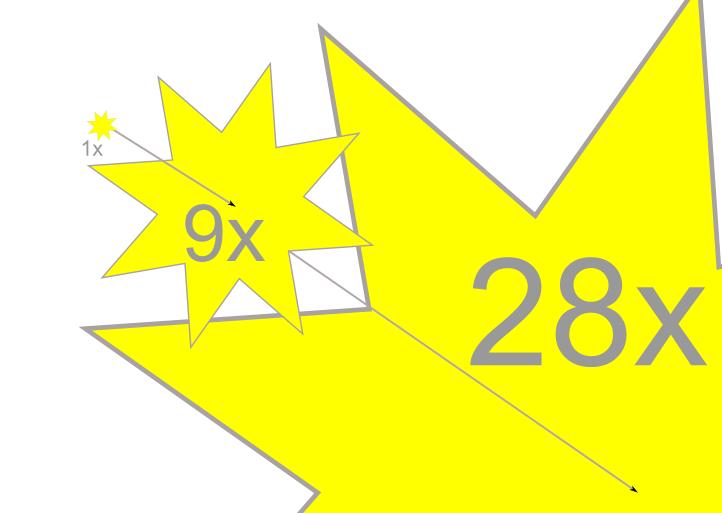
Nevýhodou
je to, že se vzniká složitěji. Nejde vyfotit nebo oskenovat. Druhá
nevýhoda je v to, že pokud je obrázek složen z většího množství bodů,
výrazně zatíží procesor a operační paměť počítače.
Určují způsob jakým mají být zapsány obrazové informace do souboru. Některé grafické formáty kromě toho také obsahují i typ fotoaparátu, dobu expozice informaci o použití blesku atp.
Rastrové formáty
BMP – velmi jednoduchý grafický formát. Nevýhoda je značná velikost souborů.
JPG - (Joint Photographic Experts Group) – často využívaný formát, který je používaný pro ukládání fotografií a obrázků. Používá tzv. ztrátovou kompresi, tzv. že výsledný obrázek ztratil část kvality. Pokud se nenastaví příliš velký poměr, není to na běžném monitoru ani fotografii poznat.
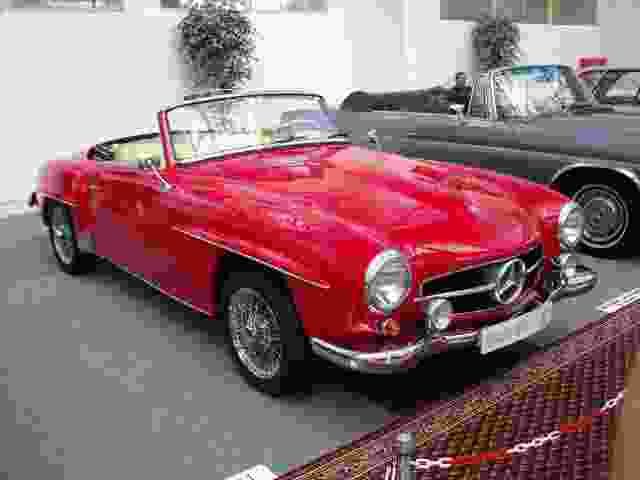
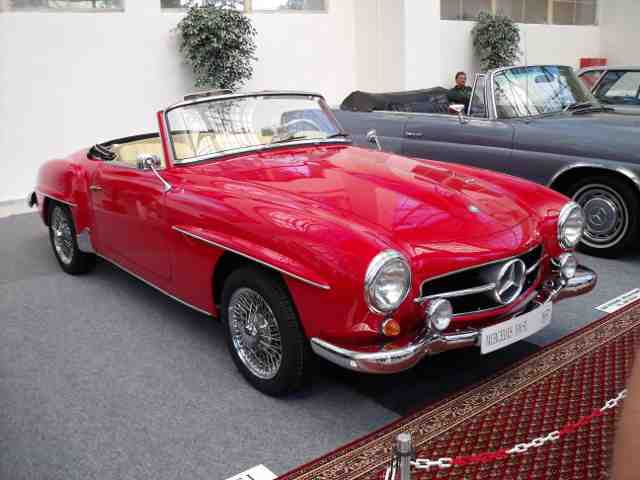
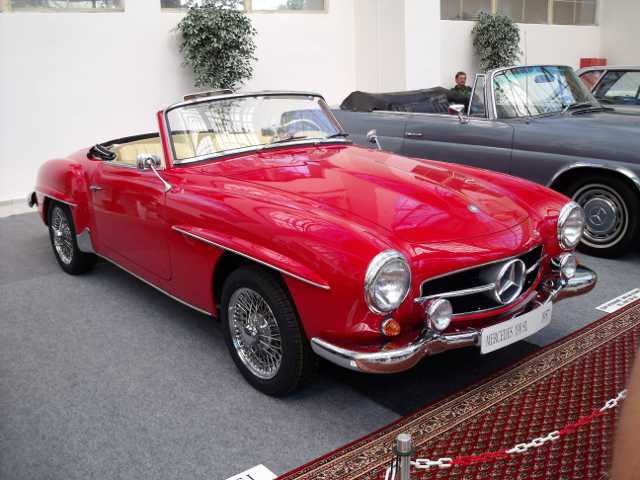
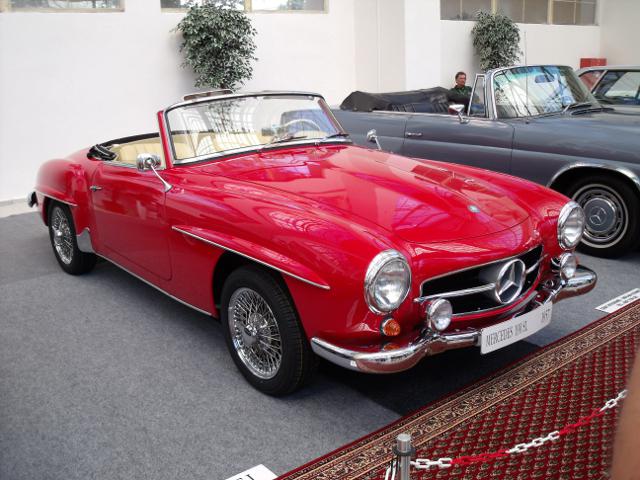
Podívej se na srovnání kvality
|
|
|
|
|
|
|
|
|
Vše záleží na rozlišení obrázku. V náhledu se zdá i 50% být dostatečné. Pokud si obrázek zvětšíš, tak uvidíš, že to není ono. Já doporučuji nejméně 85 %. V ukázce se můžeš podívat jak se mění kvalita v programu Gimp. Toto nastavení lze ale provádět i v dalších programech.

PNG
- (Portable Network Graphics) tento
formát umožňuje bezstrátovou kompresi. Soubory jsou v porovnáním s
JPG někdy o něco větší, ale zato podporuje průhlednost pozadí.
GIF - (Graphic Interchange Format) grafický formát, který také podporuje průhlednost pozadí, dokonce v něm jdou ukládat i jednoduché animace. Podporuje bohužel jen 256 barev.
TIFF - (Tagged Image File Format) většinou využívaný pro souborů, které mají být tisknuty. Jako jeden z mála grafických formátů podporuje vicestránkové soubory.
RAW – soubor s příponou raw obsahuje surová data ze snímače fotoaparátu.
Vektorové formáty
SVG - (Scalable Vector Graphics) - formát škálované grafiky. Budeme jej využívat pro ukládání v programu Inkscape
PDF - (Portable Document Format) – formát který může obsahovat text i grafiku. Vyvinutý firmou Adobe.
ZMF – vlastní formát firmy Zoner pro jejich vektorový program Zoner Callisto
AI – formát Adobe Illustrator Artwork
CRD – formát Corel Draw
Pokud ti informace o grafických formátech nestačí, navštiv tyto stránky http://www.emag.cz/rubrika/serialy/graficke-formaty/
Jakmile toto cvičení vyrešíš, zapiš si výsledek do sešitu