2. Program Live
Fotogralerie
Program Live Fotogralerie je jedním z mnoha programů, které
umožňují hromadné úpravy fotografii. Jeho výhodou je to, že je zdarma
a v novějších verzích Windows je již ve standardní instalaci. Je
součástí balíku Live, který firma Microsoft nabízí. V tomto programu
můžeš provádět všechny běžné činnosti z fotografiemi, jako jsou
přejmenovávání, úpravy špatně nafocených fotografií, tvorba videí z
fotografií, dokonce i publikování na blogu nebo webové galerii.
Služby Live toho nabízí mnoho, víš, že si můžeš na webu uložit až
několik desítek GB dat. Také můžeš přesně určit, kdo má k těmto datům
přístup. Pro plné využití služeb Live je nutná registrace na serveru
Microsoft.
2.1. Registrace služeb Live
Pokud máš účet ke službě Microsoft Messenger, Hotmail, XBOX live,
popř. jiné, můžeš tento krok vynechat. Pokud ne, bude třeba službu
zaregistrovat. Můžeš to udělat buď přímo z prostředí programu Live
Fotogalerie nebo tak, že si otevřeš internetový prohlížeč a zadáš
adresu www.live.com
Postup
Otevři prohlížeč a napiš do něj adresu www.live.com
Zvol možnost zaregistrovat
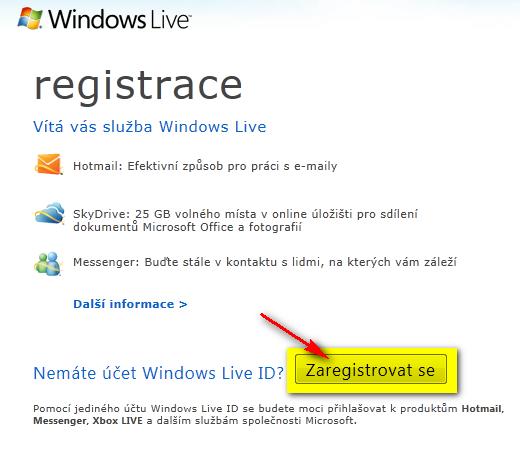
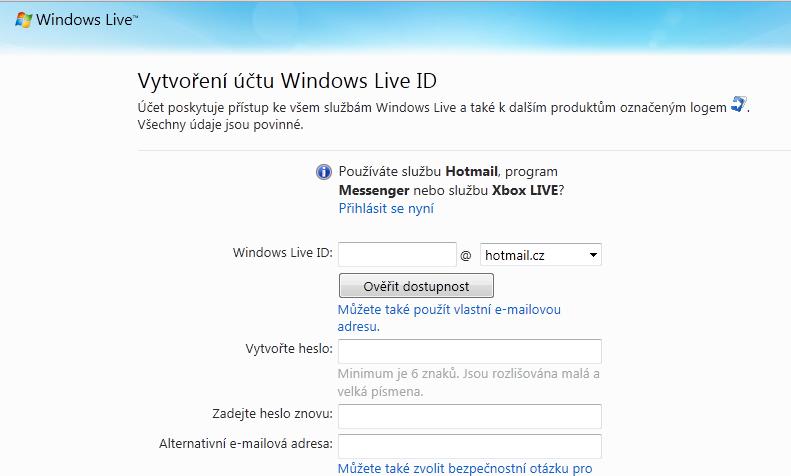
vyplňte
přihlašovací údaje. Abychom předešli komplikacím, vyplň své
registrační údaje ve formátu jmenopříjmeni.zsvm@hotmail.cz (např.
pavelprochazka.zsvm@hotmail.cz)
Po
dokončení registrace se zobrazí webové prostředí služby Live. V
horní liště si můžeš prohlédnout služby, které nyní můžeš zdarma
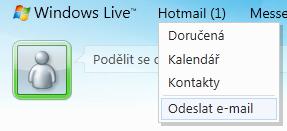
využívat. Vyber možnost Hotmail->odeslat
e-mail
Pošli
mi e-mail, abych si mohl uložit tvé jméno do kontaktů. Někdy může
být vyžadováno opsání kódu jako antispamová ochrana.

2.2. Spuštění programu
Služby Live můžeš využívat přes
internetový prohlížeč. Pokud ale pracuješ na svém PC je praktické
využívat nainstalovaných klientů této služby. Jak bylo již řečeno, v
novějších verzích Windows jsou již předinstalovány, do Windows XP se
musí stáhnout z
těchto stránek a pak doinstalovat ručně.
Ve Windows 7 se program Live
Fotogalerie spouští jako kterýkoliv jiný program.
Postup a)
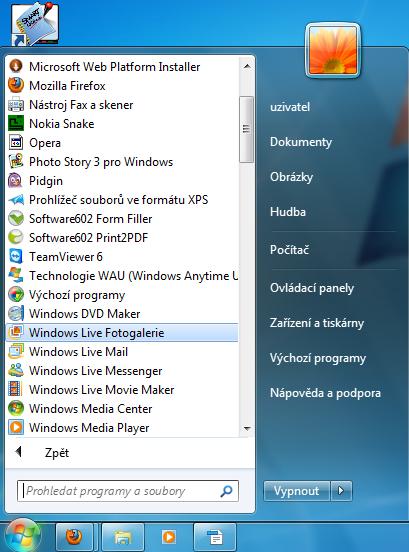
Klikni na nabídku start a zvol možnost všechny programy
V nabídce pak vyber Live Fotogalerie
Postup b)
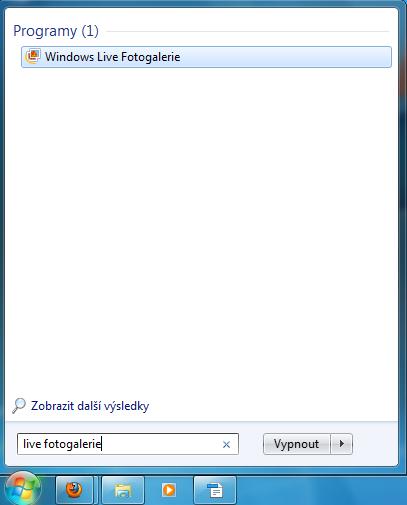
Klikni na nabídku start a do pole pro vyhledávání
napiš live fotoga
Klikni na program
Pro
vlastní práci s programem není třeba se ke službě Live přihlašovat.
Pokud ale budeš chtít vytvořit webovou galerii, publikovat
fotografii na Facebook nebo ji jen nahrát na své SkyDrive, budeš se
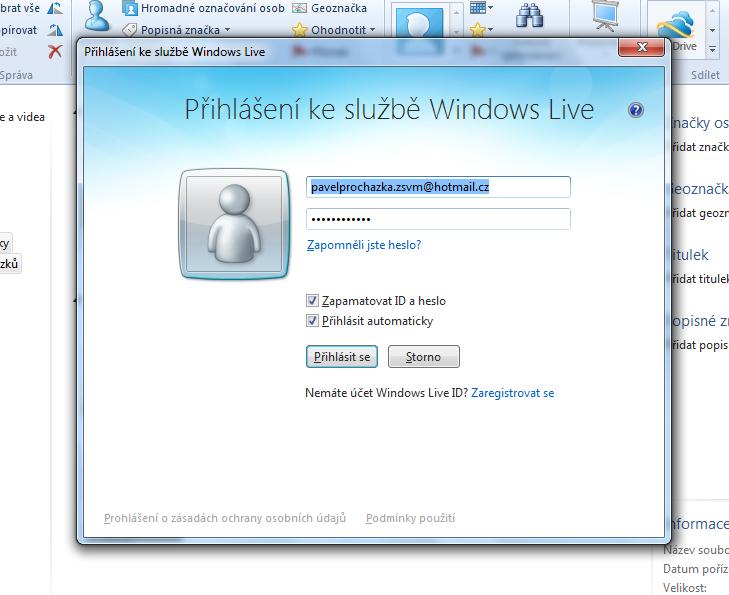
muset přihlásit. Při prvním spuštění programu vyskočí přihlašovací
okno automaticky, později bude třeba kliknout na tlačítko přihlásit
v pásu karet nástrojů.

Pokud
jsi na svém PC doporučuji zatrhnout volby Zapamatovat ID a heslo a
Přihlásit automaticky
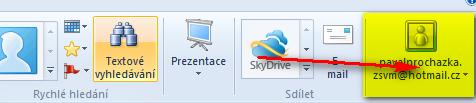
Pokud
bylo přihlášení úspěšné, zobrazí se v programu naše přihlašovací
údaje
2.3. Prostředí programu
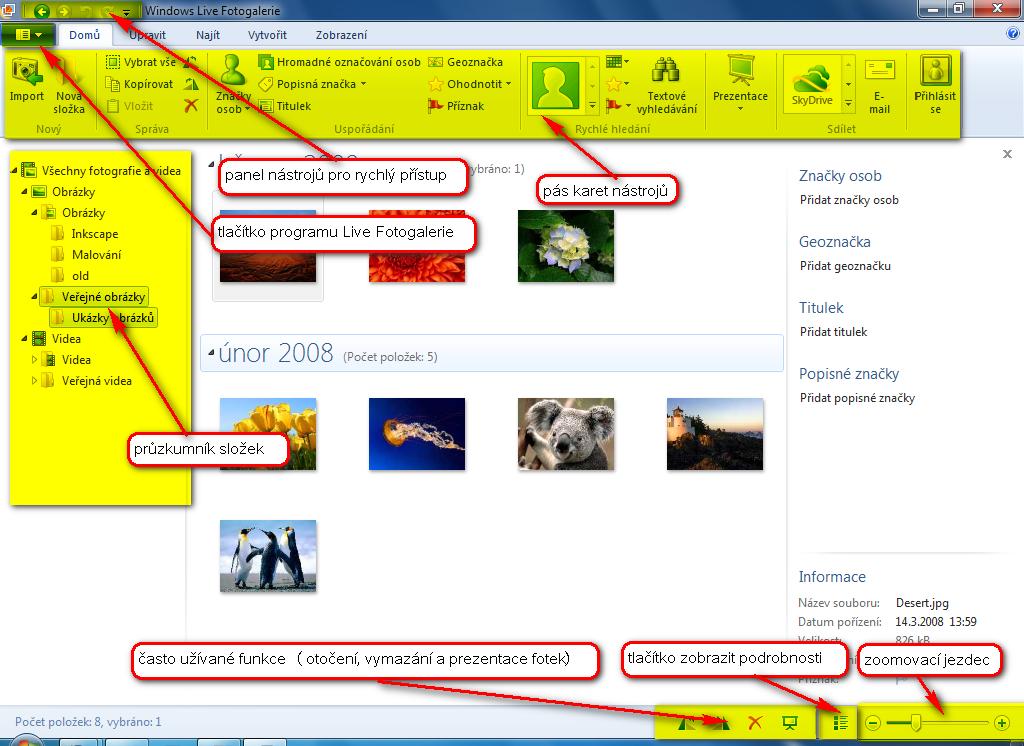
Program Live Fotogalerie využívá nového designu firmy Microsoft.
Díky tomu není pro většinu uživatelů problém program ovládat. Pokud
potřebuješ zvětšit prostor s náhledy obrázků, můžeš skryt průzkumníka
složek pomocí malé šípky.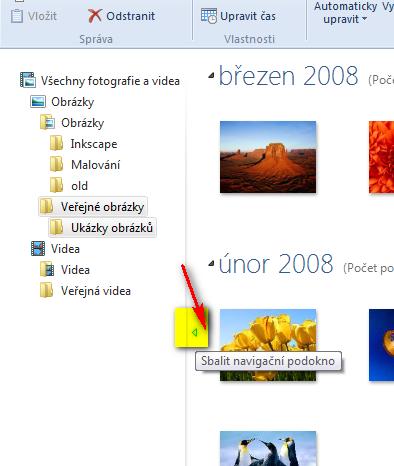
2.3.1.
Práce se soubory a složkami
Úkol
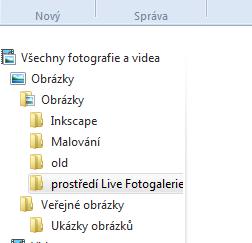
Vytvoř ve svých obrázcích vytvoř složku prostředí Live Fotogalerie
a do ní zkopíruj pět obrázků ze složky veřejné obrázky.
Postup
V průzkumníku složek
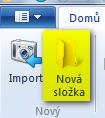
přejdi do své složky obrázky a klikni na tlačítko nová složka.
Složku pojmenuj prostředí Live Fotogalerie
přejdi do složky
veřejné fotografie a vyber pět fotografii. Tip: pokud chceš vybrat
všechny fotografie stiskni klávesovou zkratku CTRL+A, pokud chceš
vybrat jen některé, stiskni a drž levou klávesu CTRL a levým
tlačítkem myši postupně klikej na fotografie, které chceš vybrat
klikni na tlačítko
kopírovat, pak přejdi do složky prostředí Live Fotografie a stiskni
tlačítko vložit. Druhá možnost kopírování je klávesová zkratka CTRL
+ C pro kopírování a CTRL + V pro vložení
2.3.2. Otáčení fotografií
Úkol
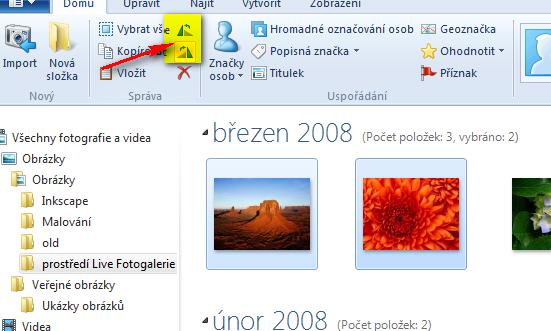
Otoč první dvě fotografie z tvé složky prostředí Live Fotogalerie
o 45°
vpravo.
Postup
Najdi a označ
fotografii, kterou chceš otočit. V záložce domů klikni na tlačítko
otočit doprava.
2.3.3. Hromadné přejmenovávání
Úkol
Všechny soubory ve složce
prostředí Live Fotogalerie přejmenuj na test poradí
Postup
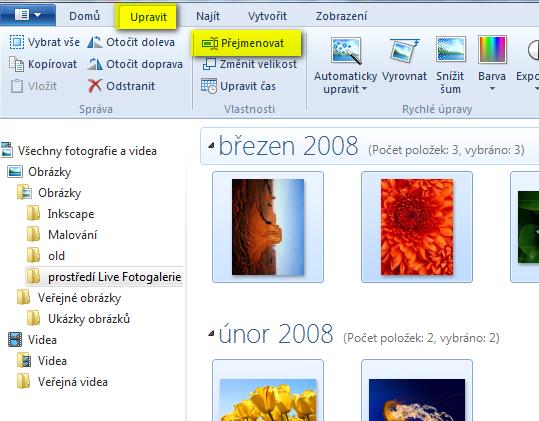
Označ všechny soubory,
které budeš přejmenovávat, přepni se na záložku Upravit a zvol
přejmenovat
v
pravé dolní části okna dopiš název, pořadové číslo tam program vloží
sám. Potvrď svou volbu klávesou enter
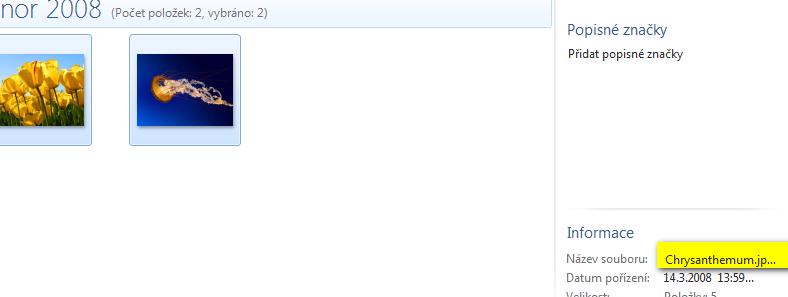
pokud klikneš na
tlačítko zobrazit podrobnosti, můžeš ověřit správnost přejmenované
2.3.4. Hromadná změna velikosti
Většina fotoaparátů má rozlišení větší než 3Mpx. Takové obrázky
jsou pro zobrazení na monitoru zbytečně velké. Pokud plánuješ obrázky
publikovat na internetu nebo poslat kamarádům, tak je výhodné obrázky
zkopírovat do podsložky a tyto kopie zmenšit. Pozor, nikdy nezmenšuj
originály, mohou se ti hodit, pokud bys je chtěl tisknout na větší
formáty. Pro běžné zobrazení stačí rozlišení 800x600
Úkol
Všechny soubory ve složce
prostředí Live Fotogalerie zmenši na rozlišení 800x600
Postup
Označ všechny soubory,
které budeš přejmenovávat, přepni se na záložku Upravit a zvol
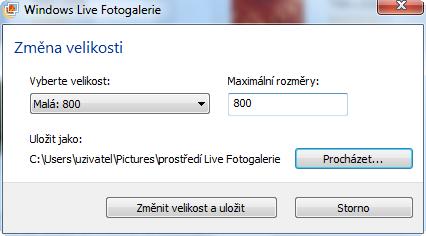
změnit velikost
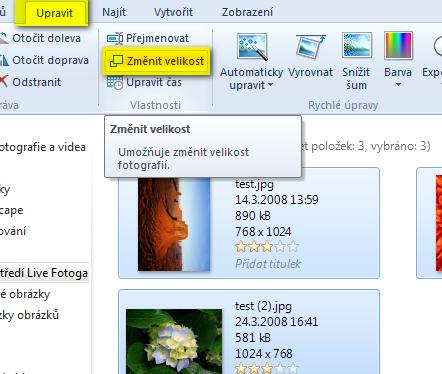
V
okně nastav požadované hodnoty a zvol změnit velikost a uložit.
Program vytvoří kopie obrázků a zmenší je
2.3.5.
Další hromadné úpravy

Tyto funkce umožňují
automaticky rozpoznávat chyby ve fotografiích a opravovat, popř.
přidávat fotografiím různé efekty.
2.3.6.
Práce s konkrétním souborem
Některé změny nemůžeme
provádět hromadně, např. výřez určité oblasti, redukce červených očí
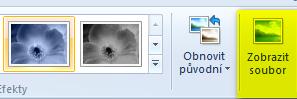
atp. Pokud označíš jednu fotografii a stiskneš klávesu enter nebo
stiskneš tlačítko zobrazit soubor, dostaneš se do režimu editace.
2.3.6.1
Vyříznutí části obrázku
Úkol
Vyřízni část jednoho
obrázku tak, že původní obrázek zachováš. Oříznutý obrázek bude ve
stejné složce jako originál
Postup
Označ obrázek a klikni
na tlačítko Zobrazit soubor nebo stiskni klávesu enter
Klikni na možnost
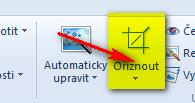
Oříznout vyber část obrázku a stiskni klávesu enter
Klikni
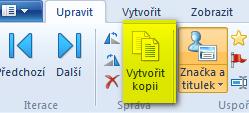
na tlačítko vytvořit kopii, protože chceme původní obrázek zachovat.
Pokud bychom ho zachovat nechtěli můžeme kliknout na tlačítko další,
předchozí (procházíme tak soubory v dané složce) nebo tlačítko
zavřít soubor.
2.3.6.2
Rovnání fotografie
Úkol
Pootoč jednu fotografii
mírně vpravo tak, že původní obrázek zachováš. Oříznutý obrázek bude
ve stejné složce jako originál.
Postup
Označ obrázek
a klikni na tlačítko Zobrazit soubor nebo stiskni klávesu enter
Klikni na možnost
vyladit a vpravo pak na vyrovnat fotografii
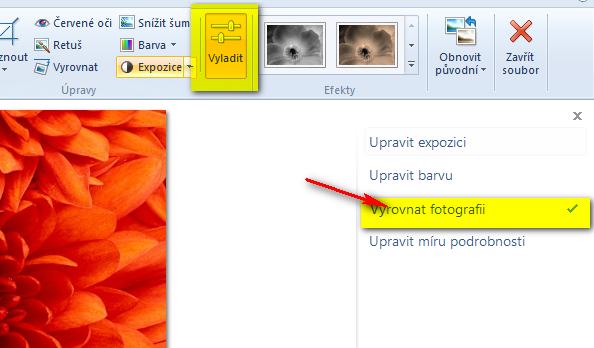
pomocí
myši pootoč fotografii. Svou změnu potvrď klávesou enter.
Klikni na tlačítko
vytvořit kopii, protože chceme původní obrázek zachovat. Pokud
bychom ho zachovat nechtěli můžeme kliknout na tlačítko další,
předchozí (procházíme tak soubory v dané složce) nebo tlačítko
zavřít soubor.
2.3.7.
Publikování na internetu – fotogalerie
Úkol
Celou složku prostředí Live
Fotogalerie publikuj formou fotogalerie na webu.
Postup
Označ všechny soubory,
které chceš publikovat
Klikni na záložku
vytvořit->SkyDrive

Nastav
jméno fotogalerie na webu a oprávnění. Také můžeš nastavit rozlišení
obrázků. Protože já budu kontrolovat tvé soubory nech rozlišení na
původní. Pak můžeš stisknout tlačítko publikovat
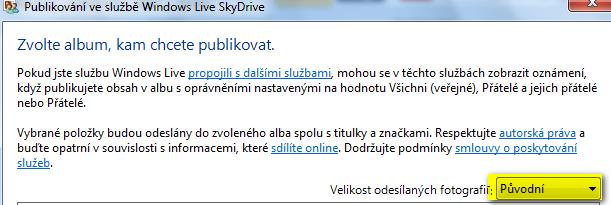
Jakmile
budou soubory nahrány, získej URL odkaz na svou galerii. Tento odkaz
pak můžeš poslat mailem, SMS nebo ho dát na svůj blog.
Cvičení
Stáhni
následující fotografii, přidej jí do své galerie a odkaz odevzdej na
tyto
stránky.