3. Práce v programu Live
Fotogralerie
V této kapitole ti ukáži další
možnosti použití programu Live Fotogalerie jako např. retuše a tvorba
panoramatické fotky.
3.1. Retuše
Retuše je způsob, kterým můžeš zakryt
drobné nedostatky na svých fotografii. Mohou to být jak nedostatky
technické (chyba na fotografii), tak i nedostatky estetické (akné,
skrytí drátu elektrického vedení atp.)
Úkol
Stáhni si tento obrázek do složky
práce v Live Fotogalerie, kterou si vytvoříš ve složce obrázky.
Vyretušuj mu odlesky na laku kapoty.
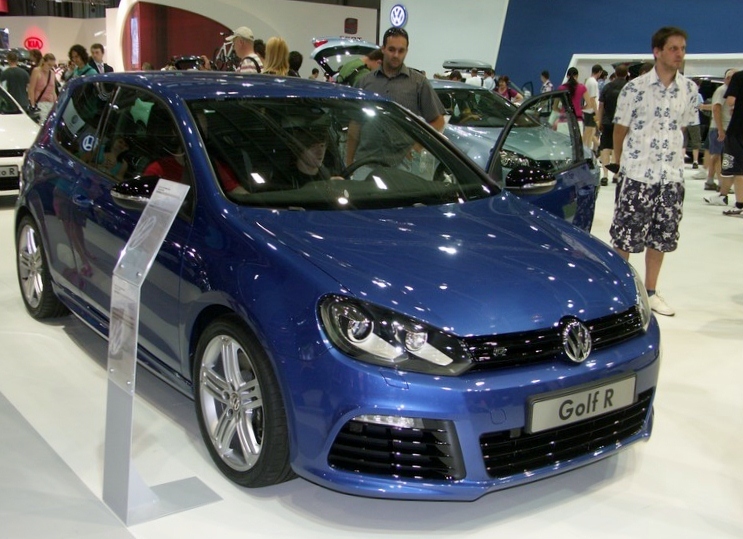
Nástroj
retuše najdeš v případě, že upravuješ jeden snímek. Je důležité říct,
že tento nástroj pracuje automaticky, proto nemůžeme příliš ovlivnit
jeho chování. Vždy je dobré co nejpřesněji ohraničit oblast, kterou
chceme retušovat. K tomu nám pomáhá zoomování. Doporučuji používat
kolečka myši. Při otáčení kolečkem se obrázek přibližuje v místě
kurzoru. Pokud potřebuješ posunout zvětšený obrázek drž levé tlačítko
alt. Pak stiskni a drž levé tlačítko myši nad obrázkem (místo šipky
kurzoru se objeví ruka). S obrázkem pak můžeš posunovat. Výsledek by
měl vypadat minimálně takto.
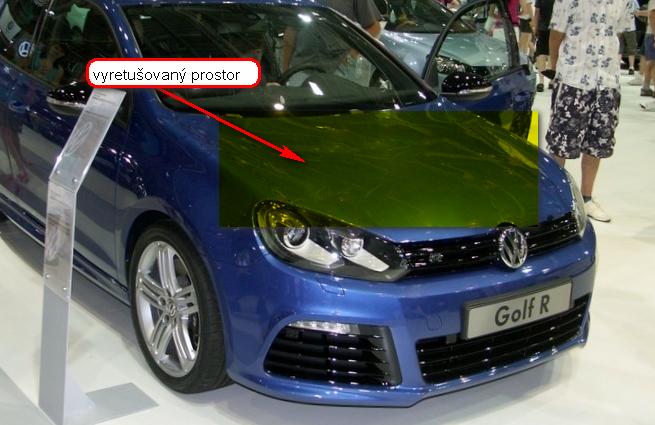
Postup
Otevři program Live Fotogalerie
a přejdi do složky práce v Live Fotogalerie. Označ obrázek auta a
stiskni klávesu enter. Druhá možnost je dvakrát rychle kliknout na
obrázek.
V režimu úpravy vyber retuše a
dostatečně zvětši prostor kapoty vozu.
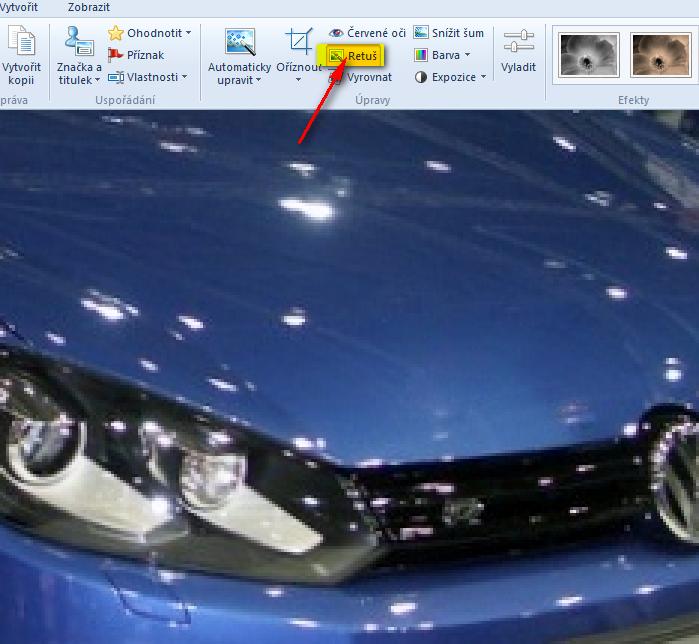
Kolem odlesku udělej pomocí levého
tlačítka myši obdélník. Program Live Fotogalerie automaticky
vyretušuje tuto oblast. Pokud nejsi s výsledkem spokojen, můžeš
retušovat danou oblast znovu při jiném přiblížení nebo zkusit vybrat
jiný rozměr oblasti. Podívej se na následující ukázku.

Po
dokončení klikni na možnost vytvořit kopii a do
stejné složky ulož soubor pod názvem retuše.
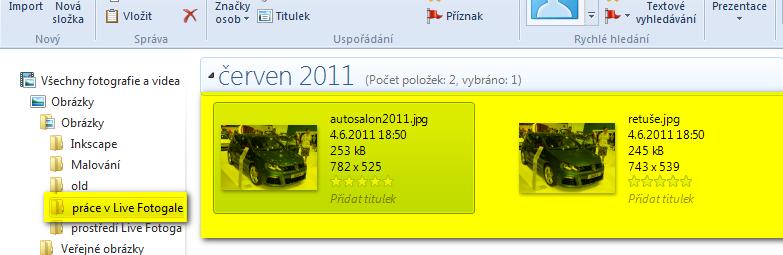
3.2.
Panoramatické fotky
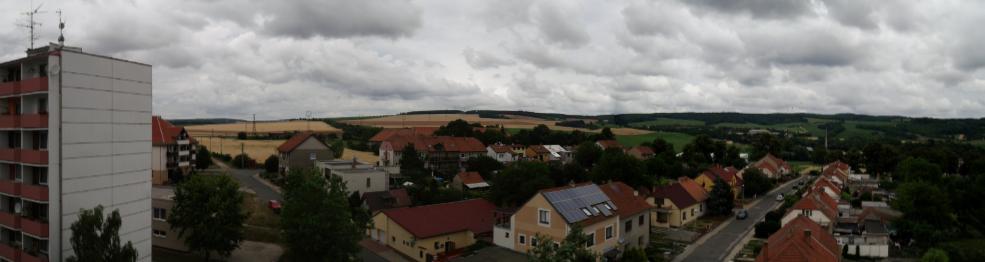
Panoramatické
fotky mají své kouzlo. Vzniknou složením několika fotografii vedle
sebe. Aby se panoramatická dobře dělala, je dobré myslet na to už při
focení. Dobře se panoramatické fotografie dělají pokud obsahují
výraznou linku např. přechod obloha, lesy, nebo lesy voda v přehradě.
Také je dobré pohlídat si aby u všech fotek byl foťák ve stejné výšce
a úhlu.
Úkol
Stáhni
si následující fotky (foto1,
foto2, foto3,
foto4) a ulož je do své
složky práce v Live Fotogalerie. Vytvoř z nich panoramatickou
fotografii
Postup
Funkce panoramatická fotografie je v
programu Live Fotogalerie plně automatická. Je poměrně dobře
naprogramovaná, proto i v automatickém režimu můžete dosáhnout
kvalitních výsledků.
Jak bylo řečeno dříve, panoramatická
fotografie vznikne poskládáním několika sousedních fotografii.
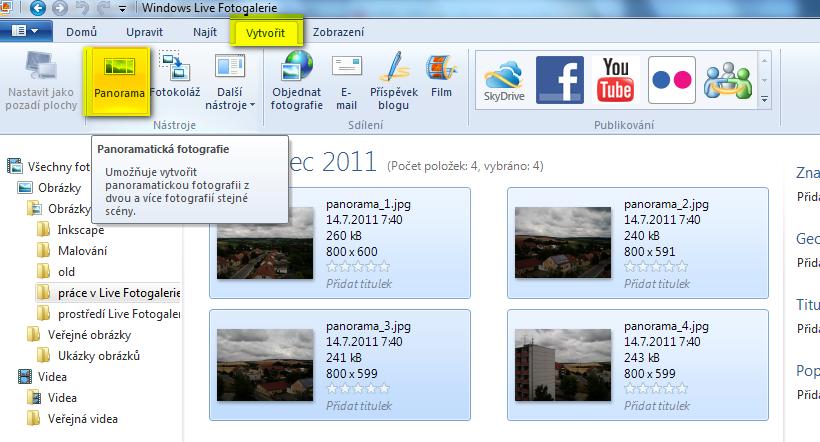
Označ
všechny fotografie, které chceš přidat do panoramatické fotografie a
klikni na nabídku vytvořit->panorama
Po
chvíli dojde k vytvoření fotografie.
Pojmenuj ji panorama.jpg
Otevři tuto fotografii pro
editaci a vyřízni tu nejlepší část
Cvičení
a) Z těchto fotografii (foto1,
foto2, foto3,
foto4) vytvoř
panoramatickou fotografii.
b) Vyfotografuj se školním
fotoaparátem a vyretušuj svůj obličej.
Všechny soubory
ukládej do složky práce v Live Fotogalerie. Jakmile budeš spokojen se
svou prací, publikuj všechny fotky do své složky SkyDrive a na tuto
adresu mi pošli odkaz.