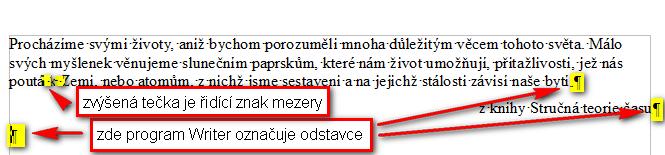
Následující obrázek ukazuje řídící znak pro mezeru a pro odstavec. Tyto řídící znaky nejsou tisknuty
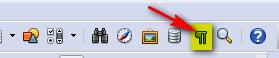
Pro čitelnost delšího textu je dobré využívat odstavec. Odstavec je část textu, která začíná myšlenkou a dále pokračuje větami, které tuto myšlenku rozvíjejí. Příkaz pro vložení odstavce v programu Writer je klávesa enter. Je důležité si uvědomit, že úpravy, které budeme provádět se týkají celého odstavce. Pokud chcete vědět kde jsou ve vašem dokumentu řídící znaky pro odstavce, stiskněte následující ikonu
Následující
obrázek ukazuje řídící znak pro mezeru a pro odstavec. Tyto řídící
znaky nejsou tisknuty
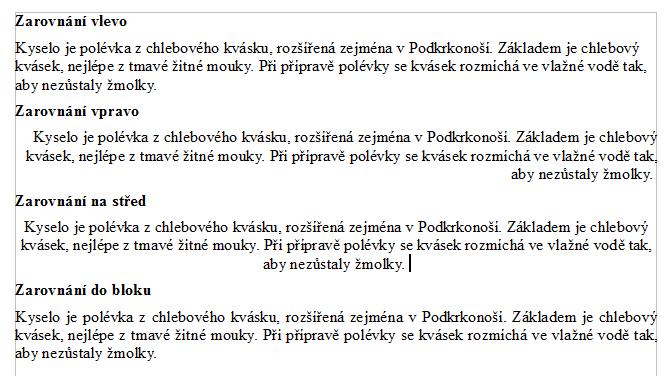
a) zarovnávání odstavce vpravo, na střed, vlevo a do bloku
Pro zarovnávání odstavce budeme využívat panel nástrojů formát.

Pro
zarovnání vlevo zvolíme první ikonu, pro zarovnání na střed 2. ikonu,
pro zarovnání vpravo 3. ikonu a pro zarovnání do bloku poslední
ikonu. Zarovnáni do bloku upraví mezery mezi slovy tak, aby text
zarovnán z obou stran. Viz. příklad
Otevřete si následující text a upravte ho podle zadání

Při psaní prací se můžete setkat s požadavkem, aby rozstupy mezi řádky byly přesně nastaveny. Existuje pojem normostrana. Normostrana vyjadřuje množství textu (je to 1 800 znaků). Odpovídá to textu ve třiceti řádcích o šedesáti znacích. Normostranu využívají často překladatelé pro stanovení ceny svého překladu. My se naučíme nastavit program Writer, aby nám náš text zobrazil na tzv. normostranu.
a) nastavení řádkování
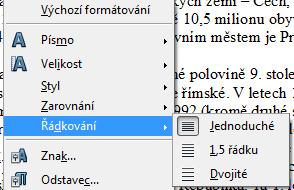
Funkce pro nastavení řádkování můžeme vyvolat tak, že klikneme pravým tlačítkem myši na odstavec a zvolíme řádkování. Zde si můžeme vybrat z možností jednoduché, 1,5 řádku a dvojité.
Při
jednoduchém řádkování, typu písma Times New Roman a velikosti 12 se
vejde na jednu stránku A4 asi 52 řádků. Při řádkování 1,5 asi 35
řádků. Při dvojitém asi 26 řádku.
Pokud chceme formátovat více odstavců, všechny si je označíme, zvolíme tlačítko formát, odstavec.

Otevřete si následující text, nastavte mu řádkování na 1,5
Dělení slov na koncích řádků je běžný postup, jak zajistit pěknou sazbu námi vytvářeného dokumentu. Slova můžeme dělit buď ručně. Tuto možnost ale nedoporučujeme. Pokud máme nainstalovaný český jazykový slovník, můžeme využít funkce automatického dělení slov. Funkce automatického dělení slov je ve výchozím stavu vypnuta. Zapnutí provedeme kliknutím na tlačítko nástroje, volby. V dialogovém okně zvolíme jazyková nastavení, pomůcky pro psaní a zatrhneme dělit slova bez dotazu.
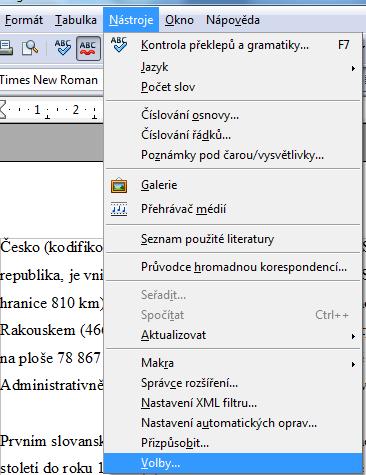
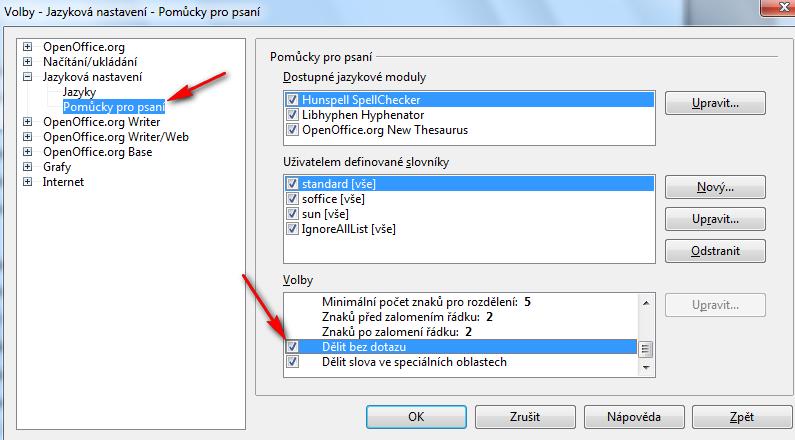
Pokud si nevíte rady s aktivací, podívejte se na následující ukázku
Pro ruční zapnutí funkce u již napsaného dokumentu použijte volbu Nástroje, Jazyk, Dělení slov.
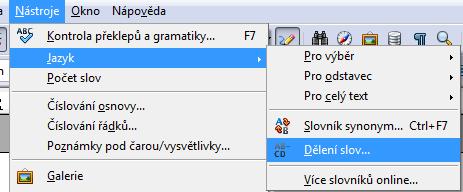
U dokumentu Česká republika, který jste upravovali v minulém cvičení nastavte dělení slov.
Pro zvýšení čitelnosti textu je dobré osadit první řádek odstavce. V té části se naučíme provedení tohoto nastavení pomocí pravítka i pomocí dialogového okna formát odstavce.
a) nastavení odsazení prvního řádku pomocí pravítka
Toto nastavení je velmi jednoduché. Levým tlačítkem myši klikneme do našeho odstavce a pak posuneme horní ukazatel vodorovného pravítka.
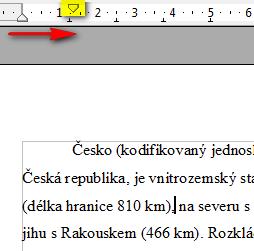

b) nastavení odsazení prvního řádku pomocí dialogového okna formát odstavce
Toto nastavení je vhodné, pokud máme již několik odstavců napsaných a chceme mít všude stehně velké odsazení. Provedeme ho tak, že si nejprve označíme všechny odstavce. Pak klikneme na formát, odstavec. V dialogovém okně nastavíme přesnou hodnotu odsazení prvního řádku.
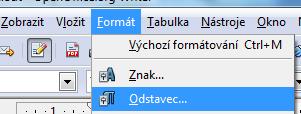
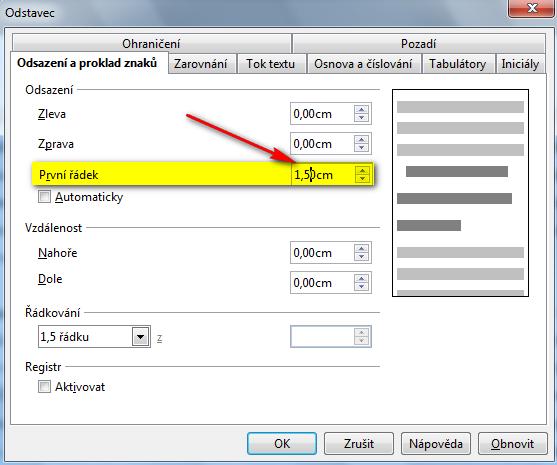
U dokumentu Česká republika, který jste upravovali v minulém cvičení nastavte odsazení prvních řádků všech odstavců na 1,25 cm.
V programu Writer můžeme snadno vytvářet číslované i nečíslované seznamy. V této části si ukážeme postup jejich vytváření.
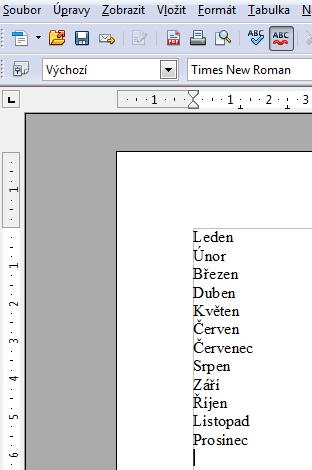
Do prázdného dokumentu v programu Writer napište názvy měsíců roku. Podle následujícího vzoru.
a)
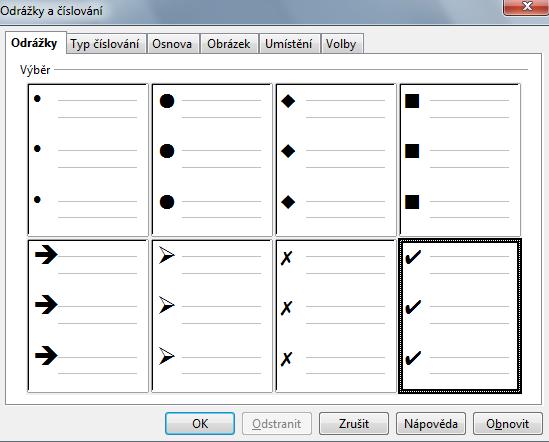
vytvoření nečíslovaného seznamu
Postup:
označíme slova, která mají být v seznamu
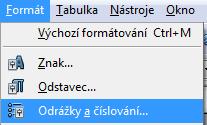
zvolíme formát, odrážky a číslování
v
dialogovém okně zvolíme záložku odrážky a vybereme si vhodný symbol
a potvrdíme stiskem OK
b) vytvoření číslovaného seznamu
Postup:
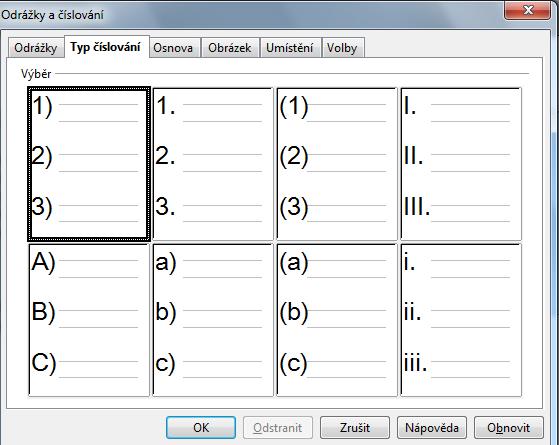
označíme slova, která mají být v seznamu
zvolíme formát, odrážky a číslování
v
dialogovém okně zvolíme záložku typ číslování a vybereme si vhodný
typ číslování a potvrdíme stiskem OK
Pokud si nevíte rady, můžete si prohlédnout následující ukázku