Stiskněte
a držte levé tlačítko myší a pomalu posunujte myší směrem vlevo tak,
aby se postupně zbarvilo celé slovo. Tím označíme slovo

Pokud chceme upravovat vlastnosti napsaného textu, musíme se naučit označovat již napsané znaky, slova, věty, odstavce. Možností označení textu je několik.
Označení pomocí myši
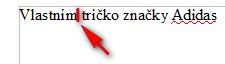
V programu Writer napište větu „Vlastním tričko značky Adidas“ a levým tlačítkem myši kliknete za znak „m“ slova vlastním.
Stiskněte
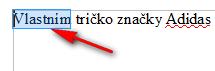
a držte levé tlačítko myší a pomalu posunujte myší směrem vlevo tak,
aby se postupně zbarvilo celé slovo. Tím označíme slovo
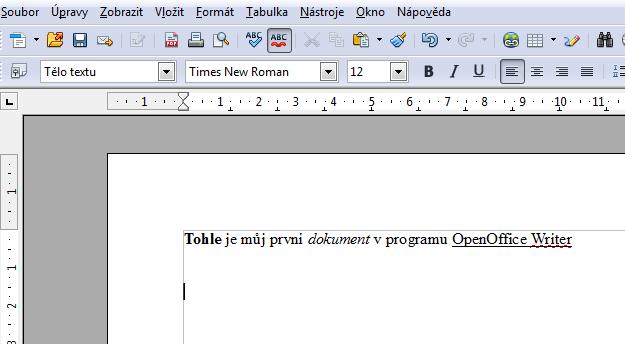
Práce s textem v programu OpenOffice Writer je velmi intuitivní. Do svého dokumentu vepište větu „Tohle je můj první dokument v programu OpenOffice Writer“ a stiskněte enter.
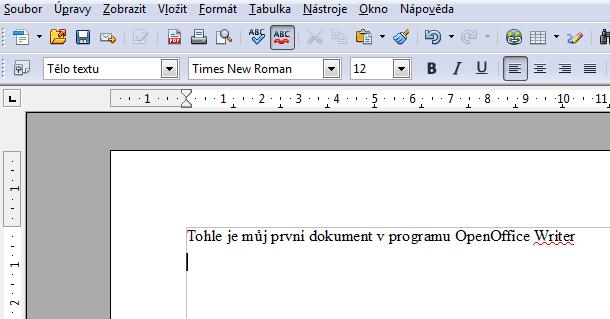
Tuto větu naformátujte podle následujícího vzoru
slovo „tohle“ bude tučné
slovo „dokument“ bude kurzívou
slova „OpenOffice Writer“ budou podrženy
Pro mazání a úpravy textu používáme kláves
Backspace (klávesa nad klávesou enter, která má na sobě velkou šipku vlevo) = po stisku smaže znak před kursorem
Delete (někdy na ní bývá jen Del) = po stisku smaže text za kurzorem
Insert = aktivuje režim přepisování. To jaký řežím máme aktivní nám ukazuje popisek ve spodní části okna. Výchozí je režim, kdy nové znaky „odsouvají“ již napsané vlevo

Po
aktivaci klávesy insert dojde k aktivaci režimu přepisu.

V ukázce si můžete prohlédnou chování ve výchozím režimu vkládáni i v režimu přepisování.

V některých případech nejsme spokojeni s výchozím nastavením textu. Pro úpravy písma budeme potřebovat vědomosti s označováním textu (viz. úvodní odstavec tohoto dokumentu). Pro práci s úpravami budeme využívat panel nástrojů formát.

a) nastavení typu písma
Typem písma rozumíme nastavení tzv. fontu písma, tedy jeho základního vzhledu. Náš operační systém v sobě obsahuje desítky předinstalovaných písem. V případě, že používáme OS z rodiny Windows budeme asi využívat písmo Times New Roman, Arial, Verdana nebo Curier. Nová písma si můžeme do našeho OS stáhnout z internetu (www.ceskefonty.cz). Je třeba myslet na to, že v jiném PC toto písmo nemusí být nainstalováno. Také mohu mít některá písma problém s češtinou. Font by měl mít příponu ttf. Pro jeho instalaci může být požadováno heslo administrátora. Stažení a nainstalování nového fontu písma si můžete prohlédnout v následující ukázce.
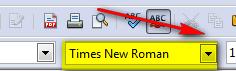
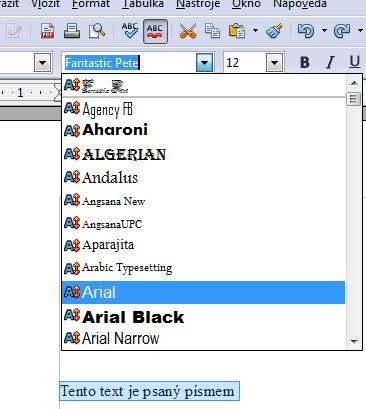
Typ písma nejrychleji nastavujeme v panelu nástrojů formát. Všechna písma najdeme po kliknu na šipku směřující dolů v rozbalovacím menu.
Napište větu „Tento text je psaný písmem Arial“ a nastavte mu font arial
Postup:
Napíšu větu Tento text je psaný písmem Arial
Označím celou větu
V rozbalovacím menu najdu písmo Arial a kliknu na něj myší
b)
nastavení velikosti písma
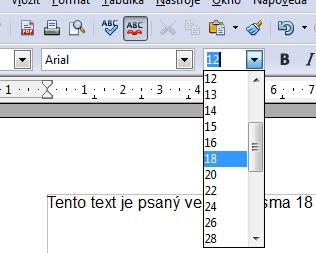
Velikost písma nastavujeme v panelu nástrojů formát. Pokud měníme velikost již napsaného textu musíme ho předem označit.
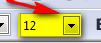
Napište větu „Tento text je psaný velikostí písma 18“ a nastavte mu velikost písma 18
Postup:
Napíšu větu Tento text je psaný velikostí písma 18
Označím celou větu
V rozbalovacím menu najdu velikost 18 a kliknu na něj myší nebo napíšu číslo 18 přímo do menu
c)
nastavení barvy písma
Pro nastavení barvy písma používáme panel nástrojů formát a ikonu s písmenem A.

Pro
zobrazení všech barev klikneme na malou šipku směřující dolů. Pro
přebarvení již napsaného textu je nutno tento text předem označit.
Napište větu „Tento text je psaný červenou barvou a tento zelenou barvou“ a nastavte mu dané barvy
Postup:
Napíšu větu Tento text je psaný červenou barvou a tento zelenou barvou
Označím slova červenou barvou
V rozbalovacím menu najdu červenou barvu a kliknu na ní levým tlačítkem myši
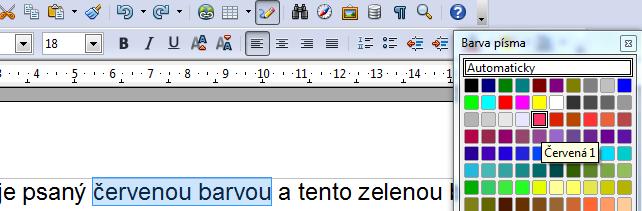
Označím text zelenou barvou a opakuji bod 3 pro zelenou barvu
d)
zvýraznění barvou
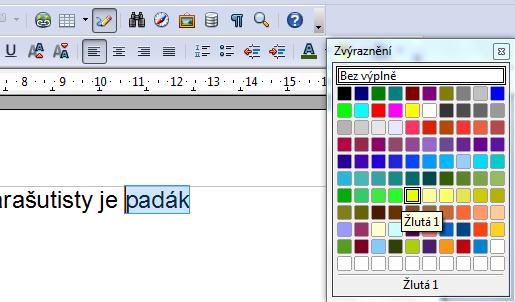
Pro zvýraznění informace v textu můžeme využít i změnu barvu pozadí pod konkrétním slovem. Pro aktivaci této funkce zvolíme toto tlačítko

Pro zobrazení všech barev klikneme na malou šipku směřující dolů. Pro přebarvení již napsaného textu je nutno tento text předem označit.
Napište větu „Nejdůležitější pomůcka parašutisty je padák“ a slovo padák zvýrazněte
Postup:
Napíšu větu Nejdůležitější pomůcka parašutisty je padák
Označím slovo padák
V rozbalovacím menu najdu žlutou barvu a kliknu na ní levým tlačítkem myši