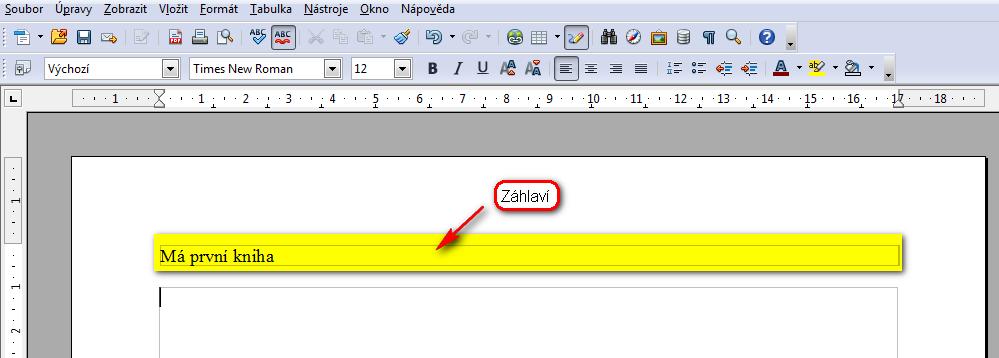
Kapitola formátování stránky vás seznámí s postupy pro nastavení vzhledu záhlaví a zápatí, vložení čísel stránek, popř. i dalších polí, nastavení jiného formátu papíru a použitím stylů.
Záhlaví a zápatí jsou části stránky, které obvykle obsahují číslo stránky, popř. text, který se má zobrazovat v celém dokumentu.
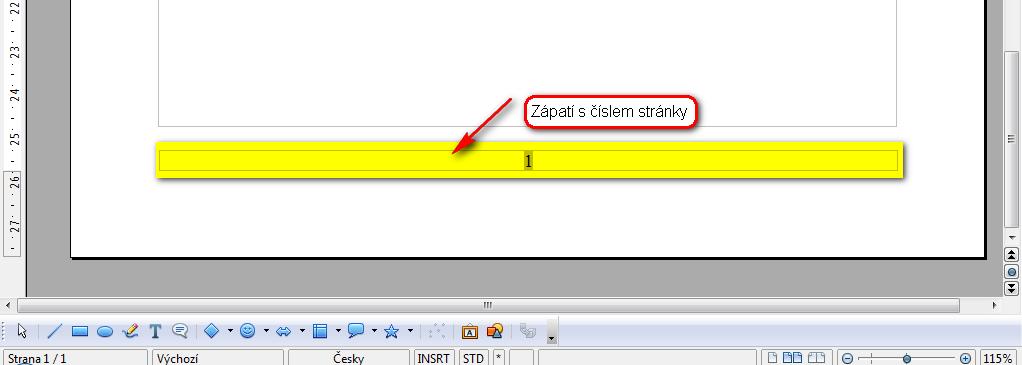
Postup vložení záhlaví/zápatí:
Klikněte na tlačítko vložit
Vybereme záhlaví/zápatí. Zvolíme možnost výchozí
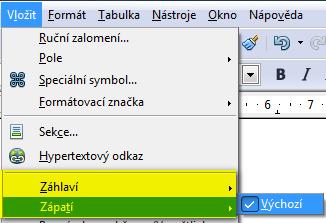
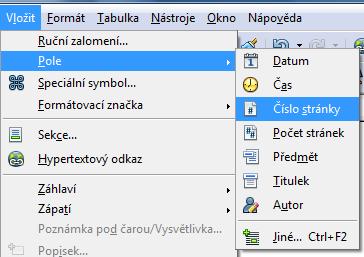
Do zápatí obvykle chceme vložit číslo stránky. Abychom nemuseli tyto údaje ručně nastavovat na každé stránce zvlášť, můžeme do zápatí vložit pole s číslem stránky.
Postup:
Klikneme do zápatí
Klikneme na vložit, pole, zvolíme číslo stránky
Text
v poli můžeme zarovnávat na střed, nastavovat mu font atp.
V ukázce si můžete prohlédnout zapnutí záhlaví a zápatí. Do záhlaví je vložen vzorový text a do zápatí pak číslo stránky. V ukázce je vidět, že při přidání další stránky se automatiky vloží i záhlaví a zápatí.

Tip: velice pěkně vypadá text, který je zarovnán do bloku a v záhlaví i zápatí je v celé šířce stránky rovná tenká čára.
V některých případech potřebujete připravit dokument v jiném formátu než A4 na výšku. Následující kapitola vám ukáže postupy a modelová řešení. Všechna nastavení se provádějí v nabídce formát, stránka
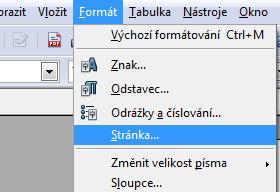
V okně, které se nám otevře zvolíme záložku stránka.
Postup
Klikněte na volbu formát, stránka
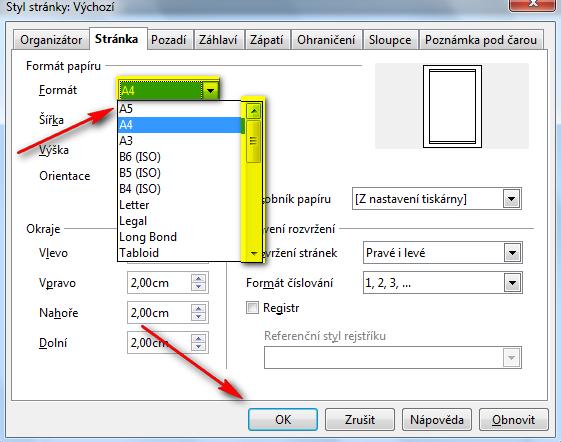
Zvolte záložku stránka
V rozbalovacím menu vyberte formát A5
Postup
Klikněte na volbu formát, stránka
Zvolte záložku stránka
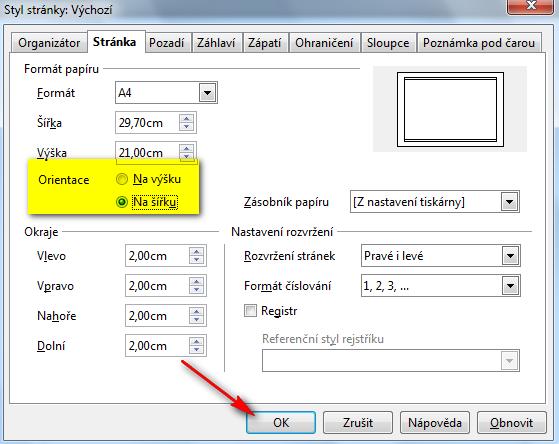
Zvolte zaškrtávací pole na šířku
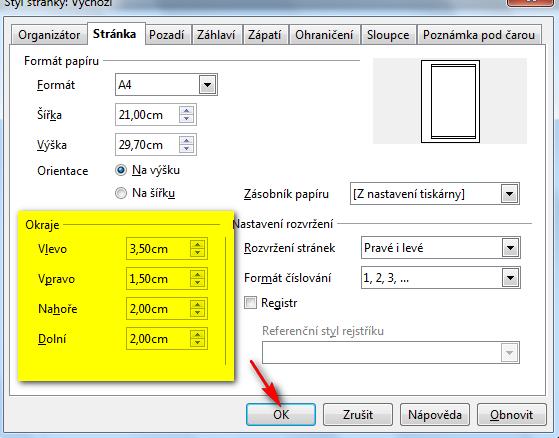
Pokud plánujeme naši práci vázat knižní vazbou, je třeba nechávat u budoucího hřbetu větší okraje. Ve výchozím stavu nastavuje program Writer pravý i levý okraj stránky stejně.
Postup
Klikněte na volbu formát, stránka
Zvolte záložku stránka
V části okraje nastavte požadované hodnoty
Nastavte ve svém dokumentu velikost stránky A5, orientaci na šířku.
Použití stylů je velmi praktické, mj. u delších prací. Styl je soubor nastavení písma a řádkování. Pokud budeme využívat stylů, můžeme si v budoucnu ušetřit práci při tvorbě obsahu naší práce, nebo různých zpětných odkazů.
Připravte si text podle následujícího příkladu
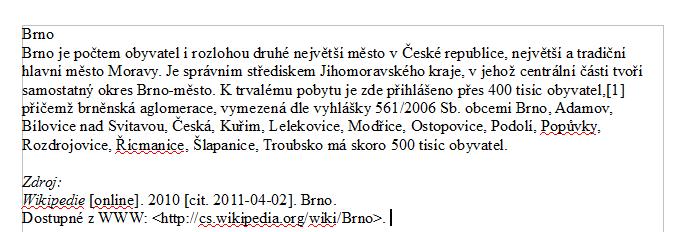
Slovu
„Brno“ na prvním řádku nyní nastavíme styl Nadpis 1.
Postup:
Pomocí levého tlačítka myši označíme slovo Brno
V rozevíracím menu panelu nástrojů formát vybereme styl Nadpis 1
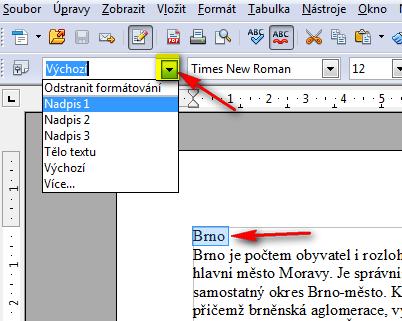
Tím dosáhneme změnu formátování. Podobně můžeme postupovat i v případě podnadpisů. Ve výchozím nastavení máme připraveny styly Nadpis 1-3 a styl tělo textu.
Pokud nám přednastavené styly svým vzhledem nevyhovují, můžeme je upravit nebo si vytvořit vlastní styly. Pokud klikneme na v rozbalovacím menu stylů na volbu více otevře se nám podokno stylů a formátování. Stejného výsledku dosáhneme, pokud klikneme v panelu nástrojů formát na ikonu Styly a formátování
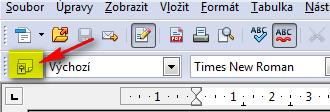
Popis
podokna Styly a formátování
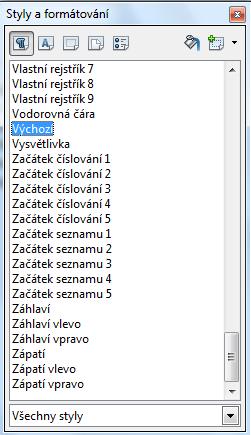
V tomto okně nalezneme všechny nastavené styly formátování. V horní části okna můžeme měnit kategorii stylů (styly odstavce, znakové styly, styly seznamů atp.).
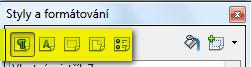
Toto
podokno může být aktivní i během psaní. Nastavení/změna stylu probíhá
tak, že styl zvolíme před napsáním textu, nebo již napsaný text
označíme a pak styl změníme a stiskneme klávesu enter.
Postup vytvoření vlastního stylu
Napíšeme náš text a naformátujeme ho podle svých představ
Označíme text
V okně Styly a formátování klikneme na ikonu Nový styl z výběru
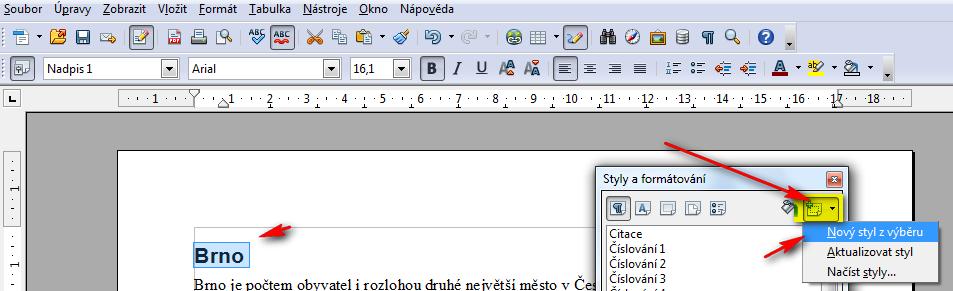
V
okně vytvořit styl napíšeme název našeho stylu a potvrdíme
tlačítek OK
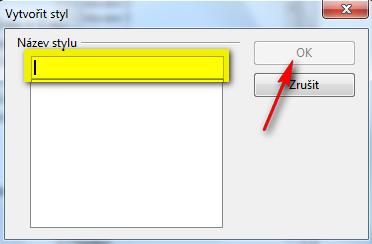
V následující ukázce si vytvoříme nový styl. Tento styl budeme používat jako nadpis kapitol, proto si jej takto pojmenujeme. Nastavíme mu jinou velikost písma, tučnost i podtržení.
Tvým úkolem vypracovat referát na téma, které ti sdělí vyučující. Dodrž ale následující pokyny. Referát bude na dvě strany A5. V záhlaví bude název tvé práce a vodorovné čára v celé šířce stránky. Ve spodní části bude zápatí opět s vodorovnou čarou přes celou šířku stránky, pod touto čarou bude číslo stránky. Do textu můžeš dát dva obrázky o maximální šířce 4 cm a maximální výšce 3 cm. Nadpis napiš svým stylem, který pojmenuješ nadpis kapitoly.