
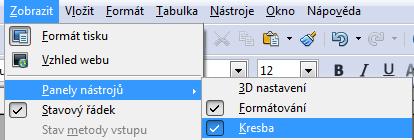
Tento panel zapneme a vypneme po kliknutí na tlačítko zobrazit, panely nástrojů, kresba
Někdy se setkáme s potřebou vložení nějakého tvaru do našeho dokumentu. Např. čtverec, krychle nebo válec. V programu Writer můžeme využít panelu nástrojů kresba.
Tento
panel zapneme a vypneme po kliknutí na tlačítko zobrazit, panely
nástrojů, kresba
Vlastní
vložení probíhá tak, že si vybereme z nabídky ikon tvar, který chceme
do dokumentu vložit, klikneme na něj levým tlačítkem myši. Dále
přemístíme kurzor myši nad dokument. Stiskneme a držíme levé tlačítko
myši a posunujeme do boku. Dochází k postupnému vykreslování obrázku.
Po
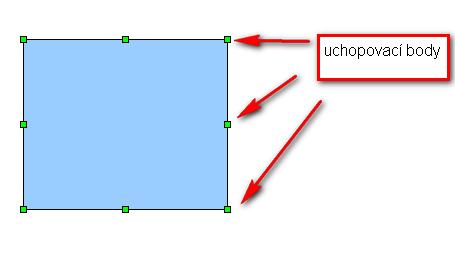
uvolení levého tlačítka myši dojde k vložení tvaru. Po jeho okrajích
najdeme uchopovací body, pomocí kterých můžeme měnit velikost tohoto
tvaru. Pro další úpravy tvaru můžeme použít panelu, který se aktivuje
v horní části obrazovky.

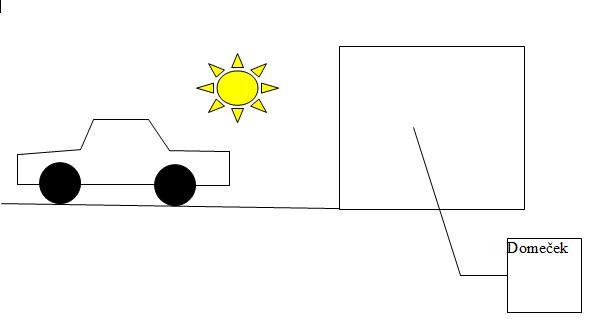
Vytvořte dokument podle následujícího vzoru
Pokud nevíte jak, podívejte se na řešení
V následujícím textu si ukážeme postup vložení obrázku, který jsme dříve našli na internetu do našeho dokumentu. Pro vložení použijeme funkci vložit, obrázek se souboru.
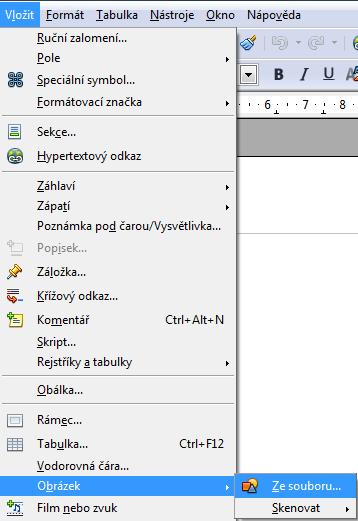
Dále se nám otevře průzkumník, ve kterém najdeme náš obrázek. Po vložení obrázku se nám opět zobrazí uchopovací body, pomocí kterých můžeme měnit velikost obrázku. V následující ukázce je zobrazen celý postup, vč. stažení obrázku z internetu.
Obvykle
je třeba dále nastavit tzv. obtékání obrázku. Představte si
následující situaci. Mám dokument, ve kterém je text pojednávající o
Ivančicích. Tento text přímo vybízí pro vložení fotografie náměstí.
Viz. následující ukázka.
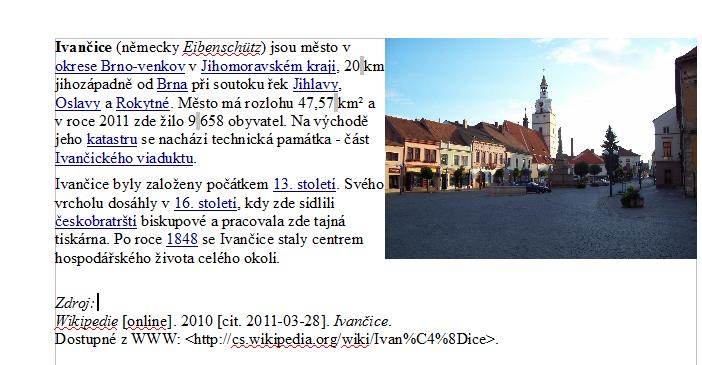
Postup vložení je shodný s předchozím příkladem. Nastavování textu je možné provádět z několika míst. Např. za panelu nástrojů obrázek, který se aktivuje při kliknutím levým tlačítkem myši na daný obrázek.

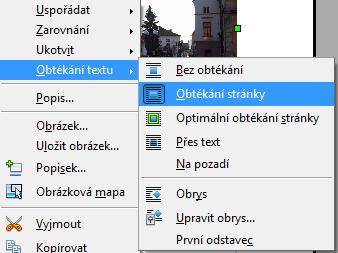
Další
možnost je kliknout pravým tlačítkem myši na obrázek a zvolit
obtékání.
Další
možností je kliknout pravým tlačítkem myši, zvolit obrázek a záložku
obtékání textu
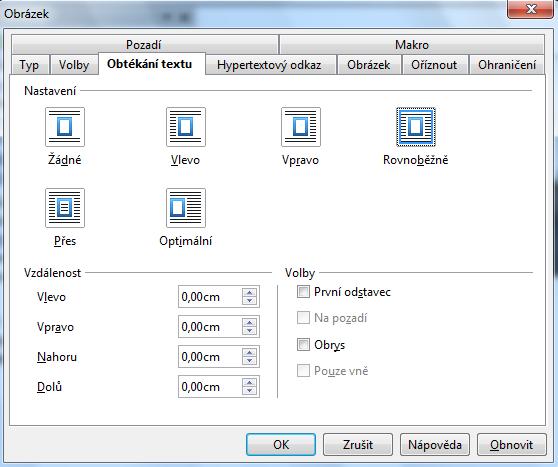
Pokud si nejste jisti, prohlédněte si následující ukázku.
Zajímavým efektem, kterým můžeme náš obrázek zpestřit, je ohraničení obrázku. Ohraničení obrázku opět můžeme vyvolat několika způsoby.
Jako nejvhodnější se zdá být varianta kliknutí pravým tlačítkem myši na obrázek, zvolit ohraničení a zde si vybrat nastavení, které nám vyhovuje. Aby byla vidět změna, nastavíme modré ohraničení.
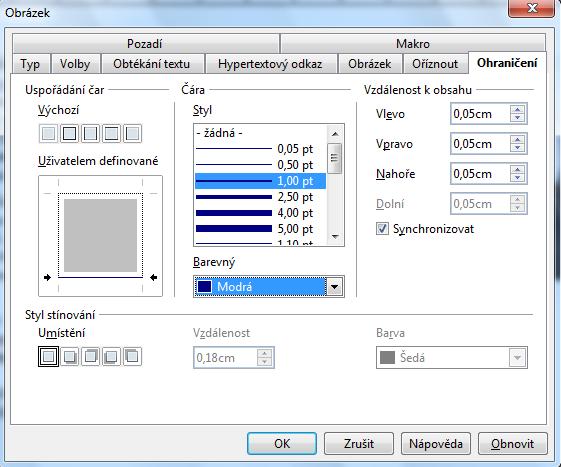
Můžete si prohlédnout ukázku natavení ohraničení.
Vytvořte dokument, který pojednává o Brně, vložte do něj 2 obrázky. 1. bude zarovnaný vpravo. Druhý bude v dalším odstavci zarovnaný vlevo.