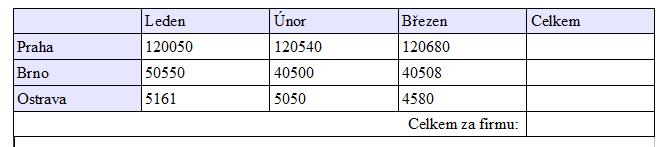
V následující kapitole budeme upravovat vzhled tabulky, nastavovat její přesné rozměry, řadit data v tabulce a provádět jednoduché matematické operace. Vyzkoušíme si práci na tabulce s daty o naší fiktivní firmě, která má pobočky v Praze, Brně, Ostravě. Vžijeme se do role asistentů ředitele. Od pana ředitele jsme dostali úkol připravit tabulku se součty tržeb jednotlivých poboček. Pan ředitel chce také vědět měsíční součty za firmu. Telefonicky jsme si zjistili tržby vložili je do základní tabulky. Připrav si tabulku podle následujícího vzoru.
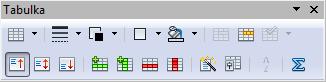
Ohraničení jsou čáry, které vytvářejí jednotlivé buňky tabulky. Mohou mít různou barvu, tloušťku i styl. Pro úpravy ohraničení používáme tlačítka v panelu nástrojů tabulka.
Příklad: chceme buňku celkem za firmu ohraničit tlustší čarou podle vzoru.
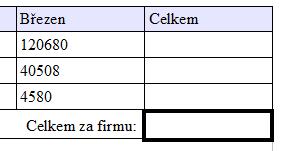
Postup:
Klikněte do buňky, kterou chceme upravit
V panelu nástrojů tabulka klikneme na pravou šipku v ikoně styl čáry a vybereme vhodný styl
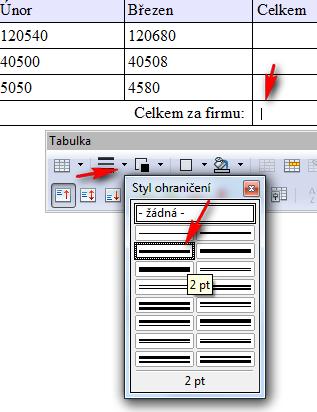
3.
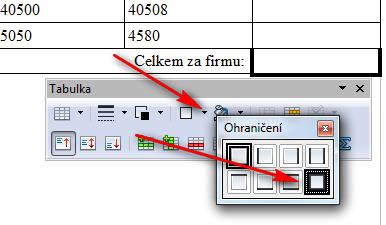
Dále klikneme v panelu nástrojů tabulka na ikonu ohraničení a
vybereme tvar, který nám vyhovuje

Podobně můžeme měnit i barvu ohraničení.
Příklad: ohraničení ve sloupci cena bude vybarvena červenou barvou
Postup:
Označíme sloupec celkem
Klikneme na ikonu vlastnosti tabulky v panelu nástrojů tabulka
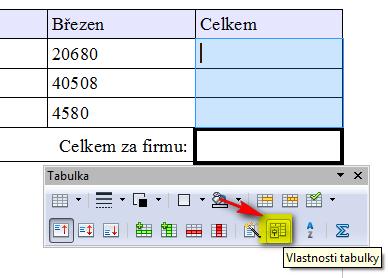
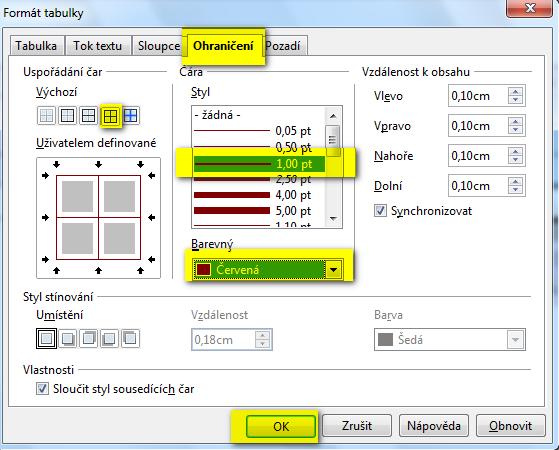
Zvolíme
záložku ohraničení
V nabídce uspořádání čar zvolíme vhodné nastavení. V našem případě vnější ohraničení a všechny vnitřní linky. Nastavíme styl 1,00 pt a barvu červenou. Potvrdíme to stiskem tlačítka OK
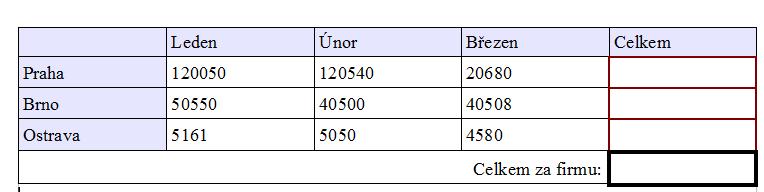
Prohlédněte si ukázku
Upravte svou tabulku podle tohoto vzoru
Pro nastavení přesných rozměru tabulky, jejich sloupců a řádků, můžeme použít myši. Stačí kurzor umístit na čáru mezi buňkami. Kurzor se změní v tenkou čárku s dvojšipkou, poté stiskneme a držíme levé tlačítko myši a posunujeme. Tím se mění šířka sloupce nebo výška řádku. Přesnějších výsledků ale dosáhneme tak, že klikneme do některé buňky tabulky. V panelu nástrojů tabulka klikneme na vlastnosti tabulky. Zvolíme záložku sloupce. Zde nastavíme potřebné hodnoty.
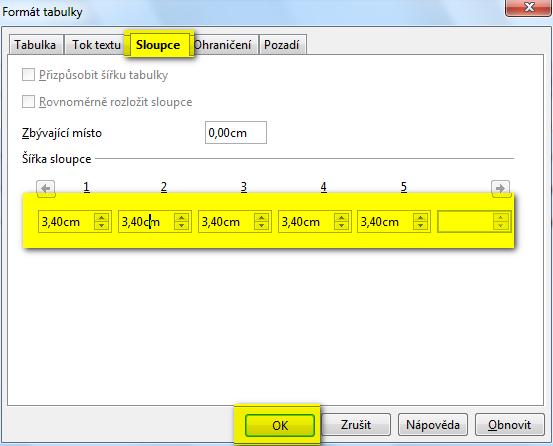
Podobně
můžeme nastavit i velikost tabulky. Opět klikneme v panelu nástrojů
tabulka klikneme na vlastnosti tabulky. Vybereme záložku tabulka a
zde nastavíme potřebné hodnoty.
Program Wirter umí seřadit data v tabulce. Nejjednodušší je seřadit data podle abecedy. Program Writer zvládá i složitější seřazovaní. Např. podle abecedy v prvním sloupci a současně podle číselné hodnoty ve druhém sloupci. My si vyzkoušíme jednodušší variantu seřazení. Chceme aby naše data byla seřazena podle abecedy ve sloupci jedna, tedy podle měst.
Postup:
Označíme řádky, které chceme seřadit
V panelu nástrojů klikneme na ikonu se seřazení
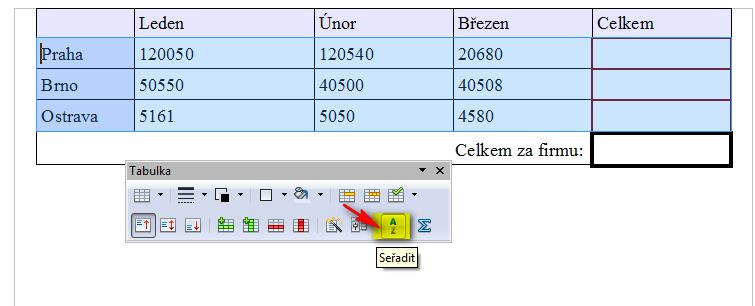
V okně pro seřazení nastavíme vhodné hodnoty a potvrdíme OK
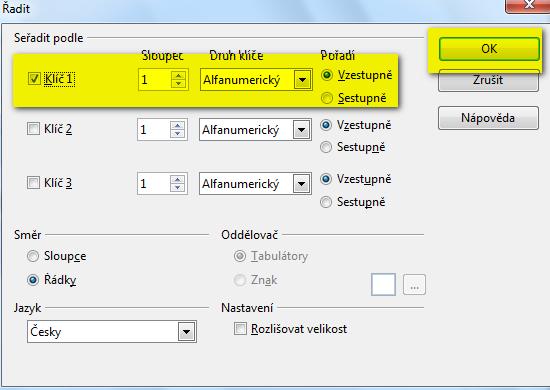
Tip: pokud potřebujete seřadit podle čísla, je třeba nastavit druh klíče na číselný.
Seřaďte data ve své tabulce podle abecedy
Program Writer umí i jednoduché výpočty v tabulkách. Pro složitější výpočty můžete využít program Calc. V našem příkladu potřebujeme sečíst data v řádcích a pak sečíst všechny součty.
Postup:
Klikneme do místa, kde má být výsledek
Stiskneme tlačítko suma a potvrdíme klávesou enter