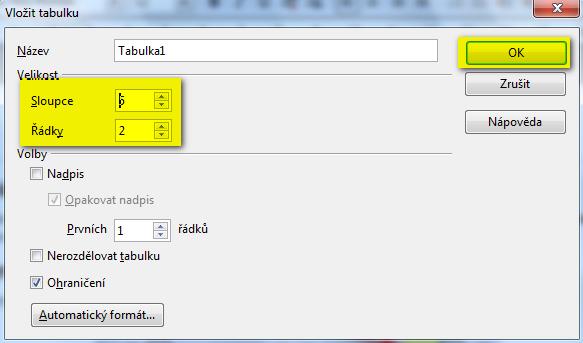
Pokud klikneme na tuto ikonu přímo zobrazí se nám okno funkce Vložit tabulku. V tomto okně nastavíme počet řádku a počet sloupců. Po stisknutí tlačítka OK dojde k vykreslení tabulky.
Práce s tabulkami je obvyklou činností. Prakticky neexistuje žádné povolání, kde by nebylo nutné pracovat s tabulkami. V následujícím textu si ukážeme základní postupy. Abychom zpracovávali konkrétní úkol, vytvoříme si v programu Writer náš rozvrh hodin.
K vytvoření tabulky v programu Writer můžeme využít ikonu v nástrojové liště Standardní
Pokud
klikneme na tuto ikonu přímo zobrazí se nám okno funkce Vložit
tabulku. V tomto okně nastavíme počet řádku a počet sloupců. Po
stisknutí tlačítka OK dojde k vykreslení tabulky.
Další
možností je použít menší šipky vedle ikony tabulky v nástrojové liště
Standardní
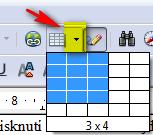
Pak
pomocí myši můžeme nařídit programu Writer kolik má v tabulce
vykreslit řádků a sloupců.
V následující ukázce jsou zobrazeny oba postupy.

V programu Writer si vytvoř tabulku, která bude mít 7 sloupců a 6 řádků
Po vložení tabulky na stránku jí obvykle musíme upravit tak, aby se hodila pro zamýšlený účel. Následující postup vám ukáže jak označit pouze první řádek a první sloupec. Když budeme mít první sloupec a řádek nastavený, změníme mu barvu pozadí a zapneme tučné písmo. Vznikne nám tak prostor po vytvoření popisků.
Pro označení řádku platí jednoduché pravidlo. Umístíme kurzor myši těsně před řádek, který chceme označit (asi 5 mm). Běžná šipka se změní v černou šipku. Pak stačí jednou kliknout na levé tlačítko a dojde k označení řádku.
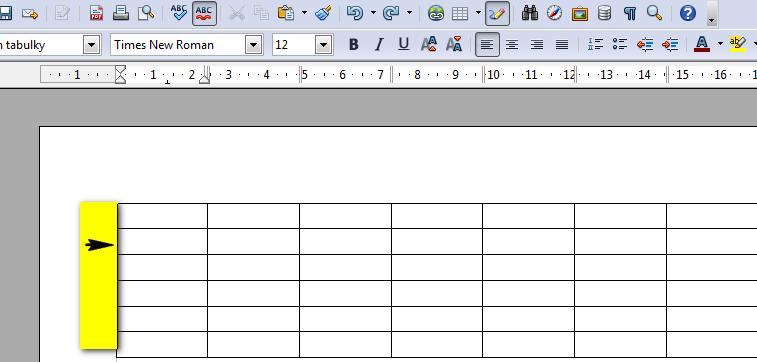
Pro označení sloupce je pravidlo obdobné. Umístíme kurzor nad sloupec, který chceme označit (asi 5 mm) a pak klikneme myší.
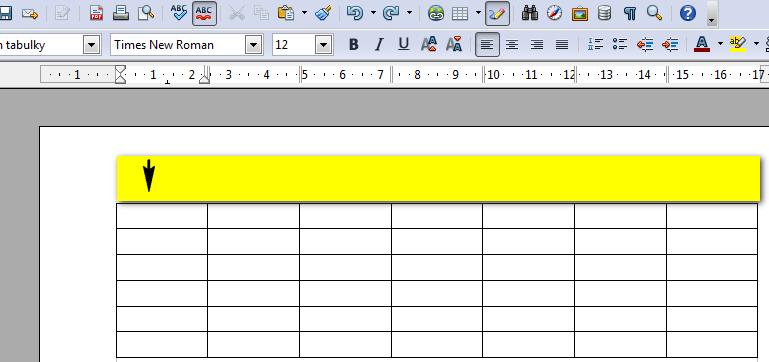
Pokud chceme označit současně více řádků, postupujeme stejně. Umístíme kurzor myši těsně před řádek, který chceme označit (asi 5 mm). Běžná šipka se změní v černou šipku. Pak stiskneme a držíme levé tlačítko myši a budeme posunovat myš nahoru nebo dolu, dokud nedojde k označení všech řádků. Obdobně i u sloupců.
Pokud máme označeno, můžeme změnit velikost písma, barvu pozadí atp.
Ukázku označování jednoho řádku a jednoho sloupce, i označení více řádků a více sloupců si můžete prohlédnout v ukázce.
Barevně zvýrazněte první řádek a první sloupce své tabulky a vepište do 2. až 6. řádku zkratky dnů. Do 2. až 7. sloupce pořadové číslo vyučovací hodiny.
Příklad: v našem rozvrhu máme v pondělí 3. a 4. hodinu tělesnou výchovu. Budeme proto potřebovat tyto dvě buňky spojit v jednu. Pro slučování buněk používáme tlačítko sloučit buňky v panelu tabulka.
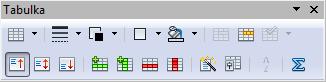
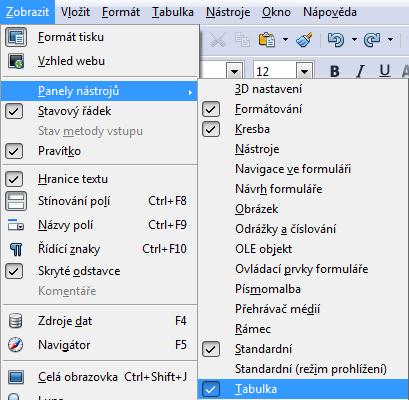
Panel tabulka nám vyskakuje automaticky po kliknutí do tabulky, nebo ho můžeme trvale aktivovat kliknutím na tlačítko zobrazit, panely nástrojů, tabulka.
Práce s textem v programu OpenOffice Writer je velmi intuitivní. Do svého dokumentu vepište větu „Tohle je můj první dokument v programu OpenOffice Writer“ a stiskněte enter.

Postup sloučení buněk
Označíme pomocí myši buňky, které chceme sloučit
Klikneme na ikonu pro sloučení buněk. Pokud nemáme označeny vhodné buňky pro sloučení, je takto ikona zašedlá.
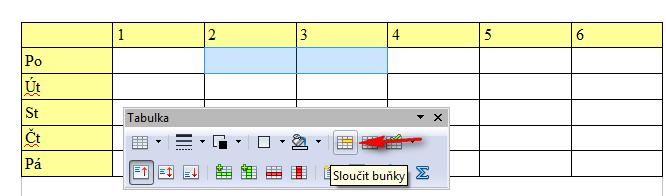
Dojde
ke sloučení buněk
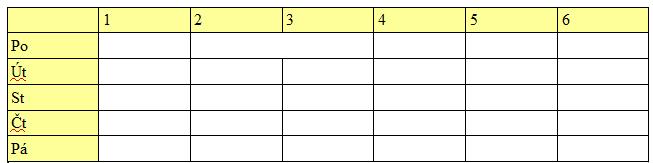
Tip: slučované buňky nemusí být pouze dvě. Můžeme slučovat třeba i celý řádek, nebo sloupec tabulky.
Pokud si nejste jisti tím, jestli pochopili probíranou látku z předchozího textu, můžete si postup sloučení buněk prohlédnout v následující ukázce.
Do své tabulky zadejte svůj rozvrh hodin a to od 1.-6. hodiny. Dvouhodinovky tělesné výchovy, výtvarné výchovy nebo pracovních činnosti vkládejte do sloučených buněk
Příklad: v lichém týdnu máme ve středu dvouhodinovku pracovních činností a v sudém týdnu máme dvouhodinovku výtvarné výchovy. Potřebujeme tedy upravit naši tabulku podle následující předlohy.
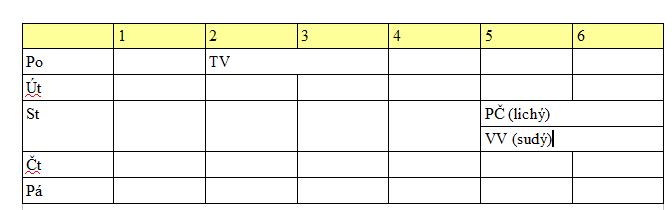
Program Writer umožňuje existující buňku jak vodorovně tak i svisle.
Postup:
Označíme buňky, které potřebujeme rozdělit
V panelu nástrojů tabulka klikneme na ikonu rozdělit buňky
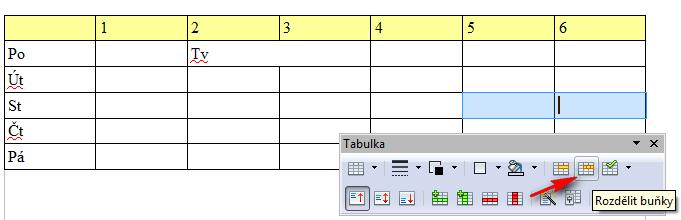
V
okně funkce nastavíme potřebné údaje potvrdíme tlačítkem OK
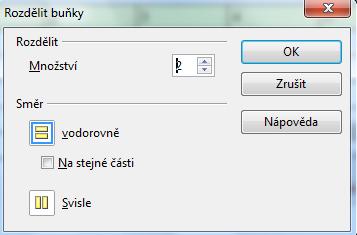
Nyní již můžeme doplnit údaje. V ukázce si můžete prohlédnout postup práce.
Rozdělte buňky v prvním řádku tabulky na dvě a doplně tam informace o časech hodin.

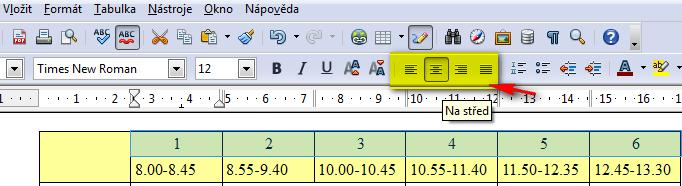
Následující text vysvětluje postup vodorovného i svislého zarovnávání textu v tabulce. Pro vodorovné zarovnávání textu v tabulce platí podobná pravidla, jako pro vodorovné zarovnávání běžného textu.
Postup vodorovného zarovnání textu v tabulce:
Označíme text v buňkách, který chceme upravit
Pomocí ikon v nástrojové liště formát zarovnáme text
Tip:
tímto způsobem můžeme také měnit velikost již napsaného písma,
tučnost, barvu a další vlastnosti.
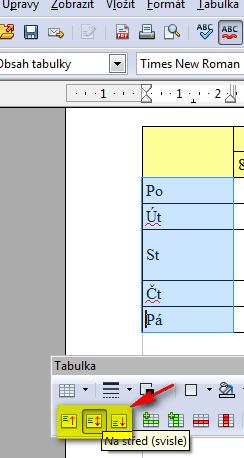
Postup svislého zarovnávání textu v tabulce:
Označíme text v buňkách, který chceme upravit
V panelu tabulka zarovnáme text
Zarovnejte vodorovně i svisle první řádek a první sloupec vašeho rozvrhu na střed
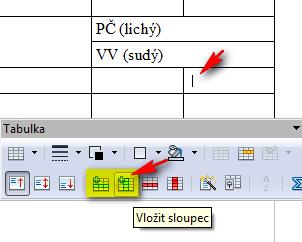
Může se stát, že máme tabulku již vytvořenou a najednou zjistíme, že potřebujeme ještě další sloupec nebo řádek. Přidání dalšího řádku je jednoduché. Klikneme do buňky vedle které si přejeme přidat řádek nebo sloupec. V panelu nástrojů tabulka pak klikneme na ikonu přidat sloupec nebo přidat řádek.
Do svého rozvrhu si přidejte i 0., 7. a 8. hodinu.
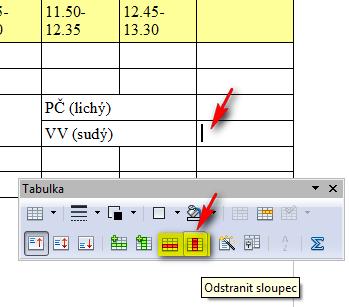
Pro odstranění nepotřebného řádku nebo sloupe použijeme ikonek v panelu nástrojů tabulka.
Postup:
klikněte do buňky, která je ve sloupci/řádku, který chceme odstranit
klikněte na ikonu v panelu nástrojů tabulka
Tip:
pokud odstraníme data, která potřebujeme, můžeme se vrátit pomocí
tlačítka zpět v panelu nástrojů standardní