1. Zabezpečení
počítače
V
této kapitole si ukážeme způsoby zabezpečení tvého počítače.
Úkol k zamyšlení
Je
cennější počítač jako stroj nebo data v něm uložená? První odpověď
asi bude, že cennější hardware. Ale představ si následující situaci,
ve svém počítači vypracováváš velkou seminární práci, které jsi dal
60 hodin práce. Jiná varianta. V počítači máš uložené video a
fotografie svého dobrého kamaráda, který tragicky zahynul při
autonehodě. Nyní se miska pomyslných vah trochu přesunula, že? Je to
tak, data jsou to nejcennější na počítači. Vždy je nutné důležitá
data ukládat na několik nezávislých míst (DVD, externí HDD nebo např.
flash disk). Pak případná havárie PC způsobena virem nebo technickou
závadou půjde vyčíslit „jen“ cenou nového PC.
1.1. Jak
bezpečný mám počítač?
Jak bezpečný mám PC? To je
otázka, kterou si možna poslední dobou kladete... Je nebezpečí
opravdu tak velké?
Odpověď na tuto otázku je složitá.
Pojďme se podívat jakým způsobem se nejčastěji viry šíří.
formou elektronické počty
(hlavně v přílohách e-mailů)
otevíráním "nevhodných"
internetových stránek
otevíráním neznámých a
nedůvěryhodných dokumentu (Word, Excel atp.)
pouhou přítomností našeho PC v
počítačové síti
Přitom již ve výchozím stavu obsahuje
systém Windows poměrně silné nástroje a nastavení, které brání
nebezpečným programům před vnikem do počítače. Je třeba mít ale
aktivní Windows, nainstalované poslední aktualizace a spuštěný
program Windows Defender.
1.2. Postup zjištění
aktivace systému
Funkce aktualizace systému Windows
bývá určena pouze pro legální kopie systému. Proto je třeba ověřit,
jestli je systém správně aktivován.
Klikni na tlačítko start a zvol
ovládací panely
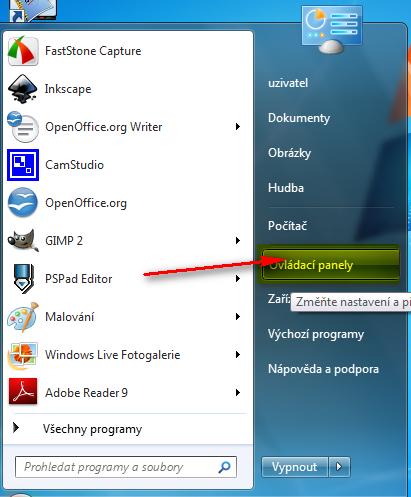
pokud
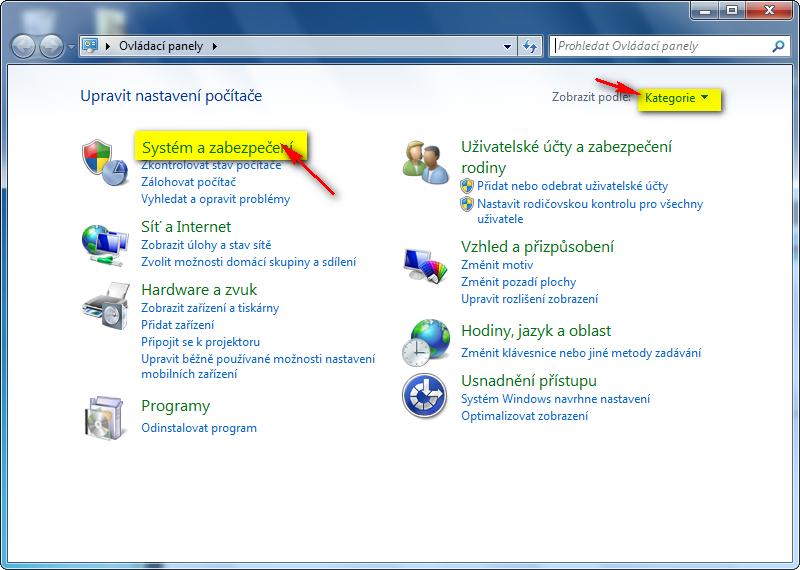
ti nevyhovuje styl zobrazení, zvol jinou možnost pomocí tlačítka
zobrazit. Klikni na tlačítko Systém a zabezpečení
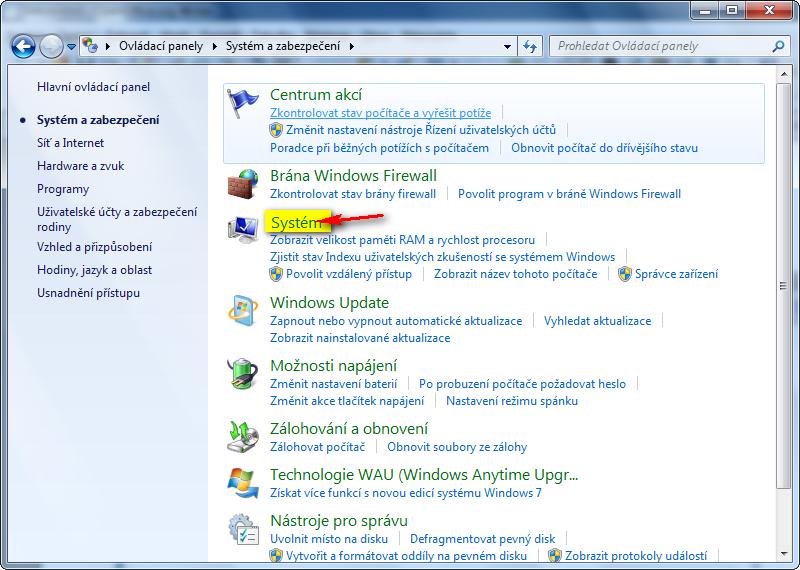
Zvol
položku Systém
V
sekci Aktivace systému Windows by mělo být viditelní Systém Windows
je aktivován
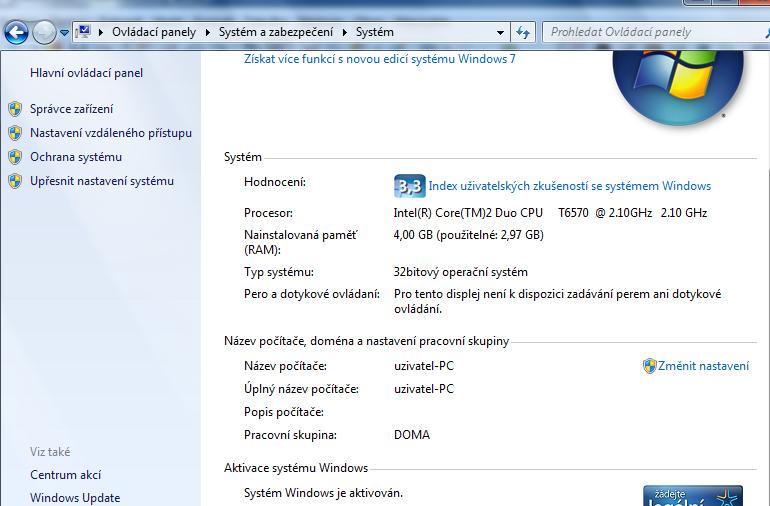
Pokud
ne, klikněte na tlačítko aktivovat přes internet, popřípadě zavolejte
dodavateli PC.
1.3. Postup zjištění aktualizací
Aktualizace se obvykle instalují
automaticky. Je ale dobré ověřit jestli je vše v pořádku. Microsoft
posílá standardně aktualizace na pozadí asi 1x měsíčně. Aktualizace
se stáhne a připraví k instalaci. V oznamovací oblasti se pak ohlásí.
Následující postup ti ukáže jak kontrolovat nainstalované
aktualizace, popř. zapínat volitelné
Postup
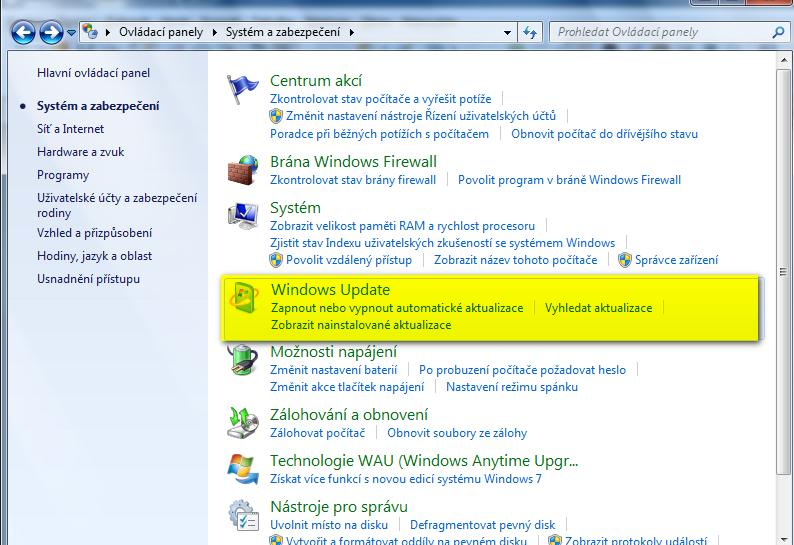
V ovládacích panelech v sekci Systém
a zabezpečení klikni na nabídku Windows Update. Zde můžeš kontrolovat
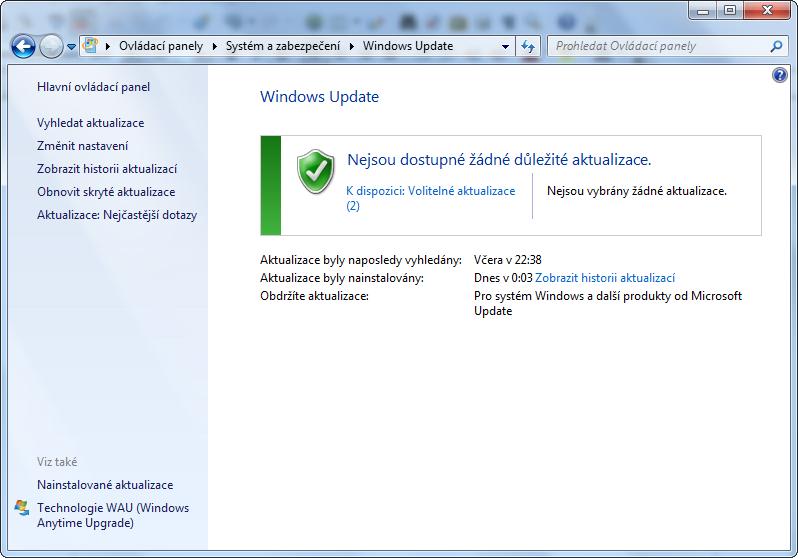
stav aktualizací.
Výsledek může vypadat takto
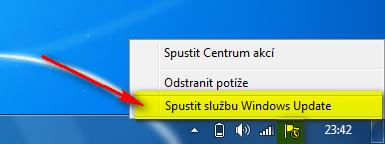
Druhá možnost je kliknutí pravým
tlačítkem na praporek Centra akcí, který najdeš vedle hodin

1.4. Adware a spyware
Už se vám někdy stalo, že se váš PC
začal chovat jinak? Změnila se vám domovská stránka vašeho
prohlížeče. Najednou se objevují okna s reklamami, které jste dříve
neviděli? S největší pravděpodobností patříte k 99 % uživatelům PC,
kteří se stali objetí ADWARE, resp. SPYWARE. Spyware je označení pro
program, který bez vědomí uživatele běží v počítači a sleduje jeho
činnost. Tento program pak odesílá tato data na server
útočníka.Spyware je tím nebezpečnějsí, že umí číst a odesílat i data
zadaná pomocí klávesnice (většinou čísla kreditní karty, piny, hesla
atp). Adware je pak program, který se chová obdobně, jen zobrazuje
reklamu.
Co je dobré vědět?
Internet není
zdaleka tak anonymní, jak si většina jeho uživatelů myslí. Je sice
obtížné 100% odhalit identitu konkrétního člověka, který sedí u PC,
ale je velmi snadné zjistit, co na internetu dělá. Firmy vyrábějící
např. dámské vložky nepotřebují pouštět svou reklamní „celému
internetu“. Chtějí mít svou kampaň zaměřenou na lidi, kteří by
si daný výrobek koupili. V našem případě tedy na dámy. Objednávají si
tedy programátory, kteří vyvíjejí software sledující činnost
uživatelů internetu. Podle nejčastěji navštěvovaných stránek pak
poznají zájmy a záliby daného uživatel a mohou tak snadněji zacílit
reklamu. Nechci teď šířit paniku, většinou se nejedná o nelegální
programy, které se nám nabourají do našeho systému a sledují nás.
Často jejich instalaci dokonce povolíme. V těchto případech je vše v
pořádku. Vzpomeňme si na známý proužek Seznamu, který nám „ulehčí“
vyhledávání na internetu. Ten také odesílá určité informace o naší
činnosti, nicméně jsme jeho instalaci povolili, přečetli si tedy
licenční smlouvu. Je tedy vše v pořádku. Nebezpečné jsou programy, o
kterých nevíme. Dovedou odesílat námi navštívené stránky, obrázky,
videa a audia atp.
Naše chování na internetu nás do
jisté míry předurčuje k infikaci/neinfikaci těmito programy.
Nedoporučuji navštěvovat neznámé erotické stránky, stránky obsahující
různé carcky a warez. Je víc než jisté, že se na těchto stránkách
infikujeme. Jak zajistit bezpečnost našeho PC? Nutným předpokladem je
mít aktualizovaný systém. Následující postup ti ukáže, jestli máš
systém aktuální
1.5. Ochrana před spyware
Programů, které umí počítač chránit
před spyware jsou desítky. Jen pozor, některé programy se sice tváři,
že chtějí váš počítač vyléčit, ale naopak jsou samy spyware. Jen
blokují spyware jiných útočníků. Je proto třeba dobře vybírat a spíše
se držet známých značek. Nyní vám ukáži, že antispyware program je ve
vašem počítači již nainstalován. Jmenuje se Windows Defender. Jen pro
majitele Windows XP, vy musíte program doinstalovat.
Postup
Pokud nevyužíváš jiného antispyware
programu, je dobré mít Windows Defender zapnutý.
Klikni na nabídku start a napiš
název programu Windows Defender
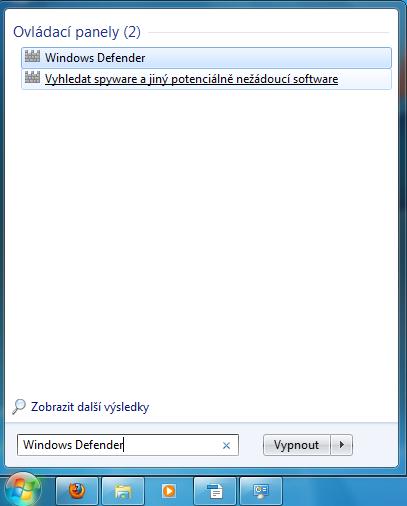
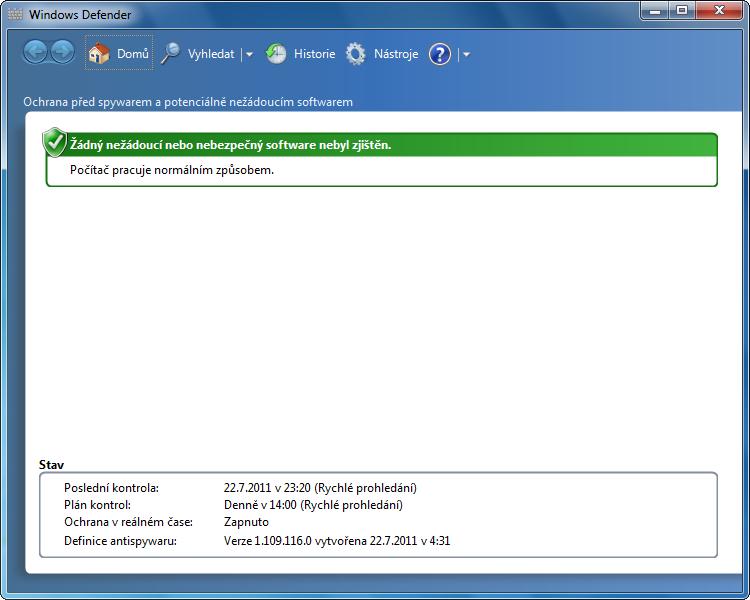
Takto
vypadá ideální stav
Všimni si, že je nastavena
pravidelná kontrola (já mám denně ve 14:00) a ochrana v reálném
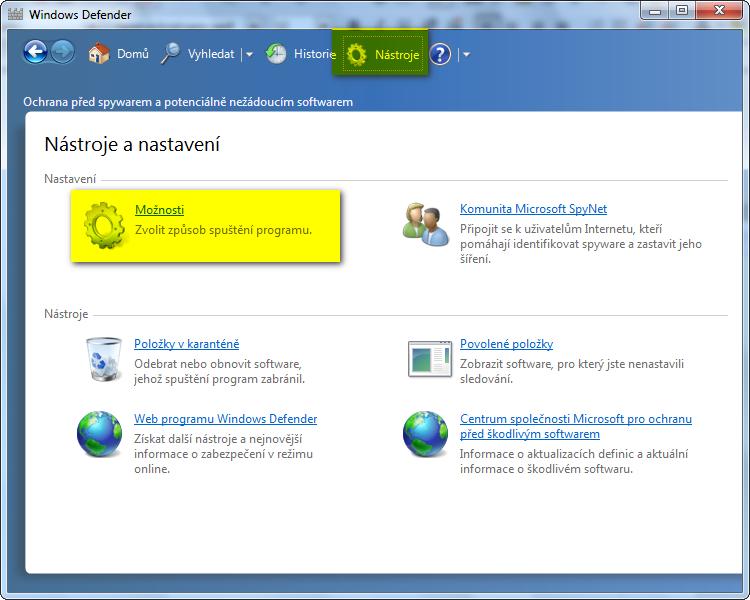
čase. Pokud to nastaveno není, uprav nastavení pomocí tlačítka
nástroje → možnosti
V následující ukázce si můžeš
prohlédnout spuštění programu, kontrolu nastavení a ručně spuštěnou
kontrolu počítače.
1.6. Firewall
Co je brána
firewall? Jedna je pomyslný štít, který slojí mezi námi a
“nebezpečným” světem internetu. V překladu ohnivá zeď je
tak základní ochranou pře vstupem počítačového viru do našeho PC,
který je “pouze” připojený k síti. Dříve se často
stávalo, že v systémech Windows XP a 2000 při vypnutém firewallu
rychle šířil vir, který restartoval PC. Později díky aktualizaci SP2
a jejímu novému Centru zabezpečení k těmto situacím přestalo
docházet. Centrum zabezpečení totiž hlídá funkčnosti brány firewall
na vašem PC. Pro běžné použití stačí firewall, který je přímo
součástí Windows. Je ale možné použít programy i konkurenčních firem.
Pokud
máte operační systém déle nainstalovaný, doporučuji ověřit nastavení
brány firewall. Mohou v ní být otevřeny cesty, které již
nepoužíváte a tudy se do vašeho PC může dostat infekce.
Postup
Klikni na tlačítko start a zvol
ovládací panely
pokud
ti nevyhovuje styl zobrazení, zvol jinou možnost pomocí tlačítka
zobrazit. Klikni na tlačítko Systém a zabezpečení
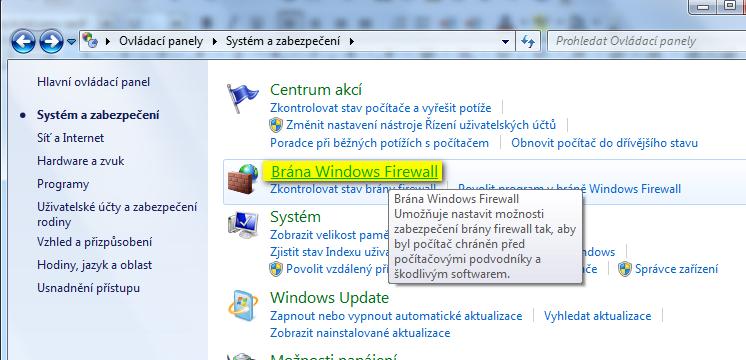
zvol
možnost Brána Windows Firewall
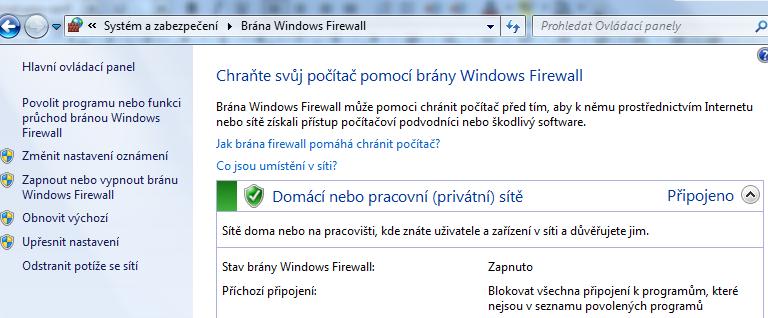
Správné nastavení může vypadat takto
V
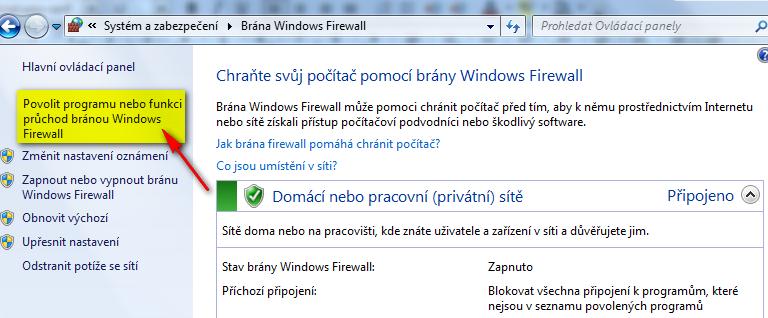
některých případech se ale může stát, že brána firewall zabrání
průchodu nějakému programu, který chceš využívat. Většinou je tento
program automaticky povolen ve Firewallu již při instalaci. Pokud by
něco nefungovalo, můžeš povolit v liště úloh programu nebo funkci
Windows průchod branou Windows Firewall.
1.7. Počítačové viry
Počítačový vir je program, který se
umí automaticky kopírovat ať už na jednom počítači nebo v síti. Mezi
tento typ programů patří i tzv. počítačoví červi. Některé viry mohou
být ničivé, ať už tak, že mažou soubory nebo tak, že se snaží
poškodit přímo hardware. Další mohou být pouze obtěžující. Některé
viry a červi mohou povolit útočníkovi vstup do vašeho počítače. Ten
může buď zkoušet získat citlivá data, přístupy k bankovnictví a další
osobní údaje, nebo využívá váš počítač pro rozesílání spamů.
1.8. Antivirové programy
Pro jednoduchost se omezíme pouze
na Českou a Slovenskou republiku. Zde je celá situace mnohem
jednodušší. Platí pravidlo zlaté trojce antivir, firewall a
aktualizace PC. Jestliže ji dodržíme, je velmi pravděpodobné, že náš
PC zůstane v bezpečí. Ale zpět k problematice antivirových
programů. Existují dvě varianty jak se dostat pod „jejich
křídla“. První varianta je levnější (zdarma), druhá je logicky
placená.
Zdarma vs. placené
Zástupcem této možnosti je antivirový
program Avas!, ve své neplacené verzi. Co se týká jeho úspěšnosti v
minulých letech patří spíše k průměru. Obecně lze za kvalitní
antivirový program totiž pokládat ten, který je schopen do několika
hodin od výskytu nového viru tento vir odhalit a podniknout nutné
kroky pro zamezení jeho další činnosti. Dostáváme se nyní k hlavnímu
rozdílu neplacených a placených verzí antivirových programů. Ano,
jsou to opět aktualizace. U neplacených verzí vycházejí aktualizace
se značným zpožděním a to přirozeně na funkčnosti ochrany daného
programu nepřidá. V tomto směru je Avast jako neplacený antivirový
program ještě dobře. Který program se tedy řadí na špici? Jednoznačně
NOD 32, který je častým vítězem mnohých testů bezpečnosti. Jeho
schopnosti jsou opravdu nevídané. Za necelé 2 000 Kč, za roční
licenci, člověk získává téměř 100 % ochranu. Nesnažím se tu dělat
reklamu firmě Eset a hanit Avast, to rozhodně ne, snažím se mluvit ze
zkušenosti. Jaké je tedy doporučení?V žádném případě nepodceňovat
nebezpečí plynoucí z útoku na náš PC. Jestliže je náš počítač, byť
jen příležitostně, připojený k internetu, existuje velké nebezpečí
napadení virem. Vyplatí se proto investovat do dražších antivirových
systémů a zamezit tak šíření nákazy. Jednoznačným vítězem je produkt
firmy Eset NOD 32, který patří ke špičce dokonce i v mezinárodním
srovnání.
Ať už si vybereš variantu zdarma nebo
placenou, určitě si antivirový program do počítače nainstaluj, pokud
máš telefon s operačním systémem, nainstaluj ho i tam.
1.9. Spam
Slovem spam označujeme nevyžádanou poštu. Tedy e-maily, které se
šíří masově e-mailem. Často obsahují reklamní sdělení, ale není to
podmínkou. Jako spam mohou být ale označeny zprávy, které se šíři
přes Instant messaging, diskuzní fóra nebo jiné nástroje. Podmínkou
je ona nevyžádanost. V současné době je rozesílání spamu regulováno
zákonem. Pravdou ovšem zůstává, že některé firmy stále ustanovené
tohoto zákona porušují. Je nutné se jako uživatel internetu podobným
praktikám bránit. Aby firma mohla zaslat reklamní sdělení do tvé
schránky, musí mít předem tzv. informovaný souhlas. Proto, pokud máš
podezření, že ti firma zasílá obchodní sdělení bez tvého souhlasu,
vždy ji kontaktuj a vyžádej si kopii tvého souhlasu. Pokud ho firma
má, je vše v pořádku, pokud ne, obvykle proud spamů vyschne. U
zahraničních firem toto bývá problematičtější. Naštěstí existují
poměrně účinné nástroje na serverech, které jsou schopné spam
rozpoznat. Úřadem, který kontroluje dodržování zákona je Úřad pro
ochranu osobních údajů.
Jak se bránit bránit proti spamu?
Většina provozovatelů e-mailových
serveru má ve výchozím stavu nastavenu vysokou ochranu proti spamu.
Pokud i přes to doputuje do vaší doručené pošty nevyžádaná zpráva a
nejde tuto situaci řešit tak, že kontaktujete danou firmu, jde
nastavit filtr pro blokování. Podívej se, jak můžeš nastavit filtr na
webmailu Seznam.cz. Ukážeme si nejjednodušší způsob, tedy blokování
adresy odesílatele.
Postup
Otevři svůj web mail, klikni na nastavení->přesměrování
a filtry->přidat
nový filtr
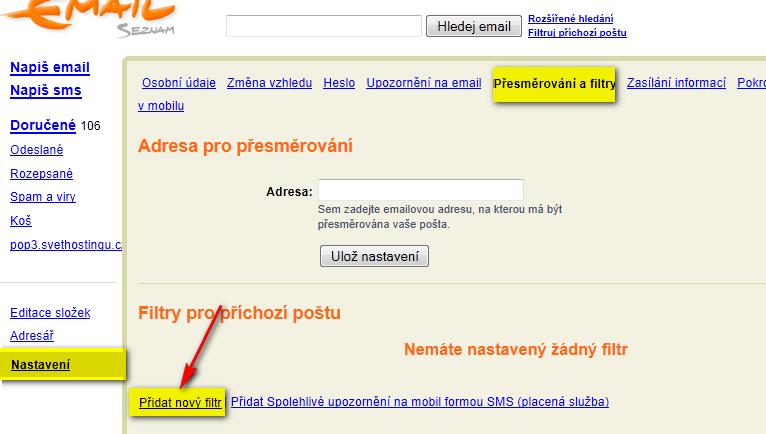
nastav:
když pole od obsahuje text @spamobchod.cz, přesuň do složky spam a
viry
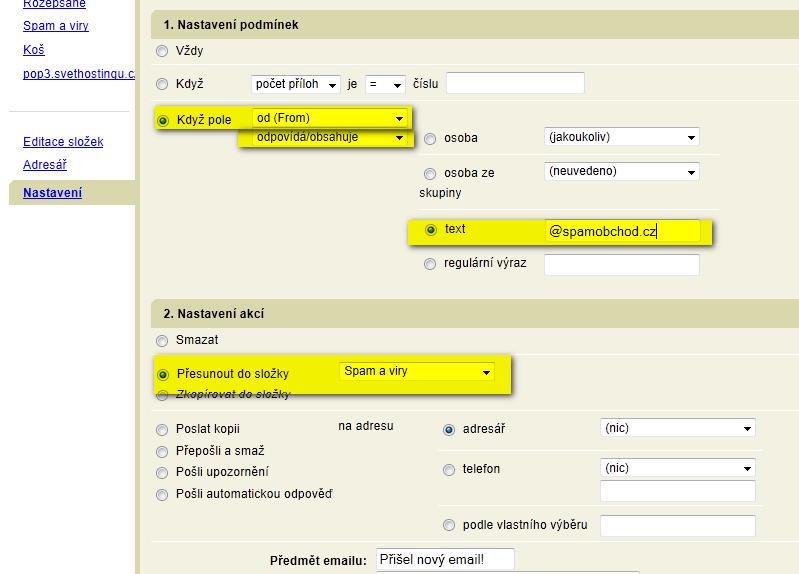
Další
nastavení jsou možná pomocí regulárních výrazů. Je třeba být
opatrný, protože některé spamy umí nastavit adresu odesílatele jako
vaši vlastní adresu.