
Program Windows Live Movie Maker slouží pro zpracování videa do jednoduchého domácího filmu. Tento nástroj není profesionálním prostředím pro střih videa, nicméně nabízí základní nástroje, pomocí kterých můžeš sestavit jednoduchý film, vypálit ho na DVD, uložit na disk ve velkém rozlišení, uložit do mobilního telefonu nebo sdílet na internetu pomocí služeb Youtube, SkyDrive, Facebook nebo např. Flickr.
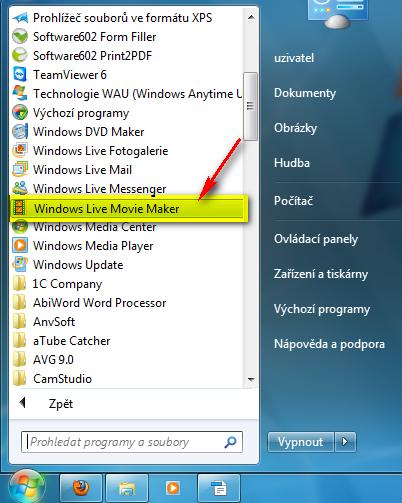
Spuštění programu ve Windows Vista a Windows 7 provedeme tak, že stiskneme na tlačítko start a do vyhledávacího pole vepíšeme slovo „movie maker“. Systém nám nalezne výsledky. Zvolte Windows Live Movie Maker. Po chvíli se nám program spustí.
Druhou možností nalezení tohoto programu přímo v nabídce start.

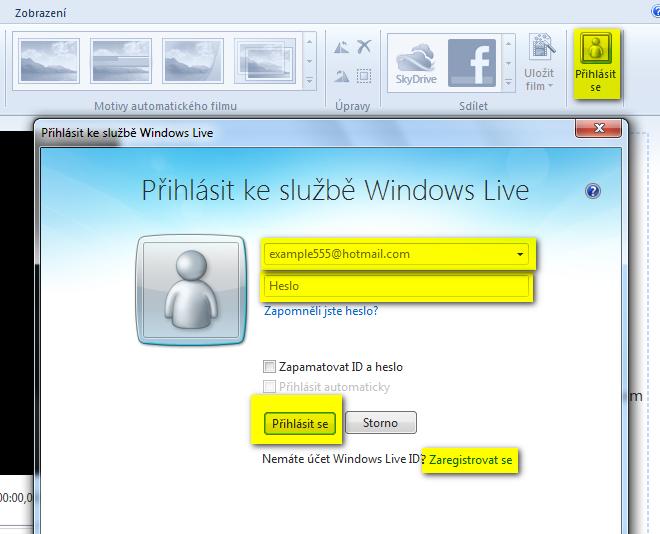
Registraci
služby jsme probírali již dříve. Pokud nemáš přihlašovací údaje,
prohlédni si tento
návod a zaregistruj se podle něj.
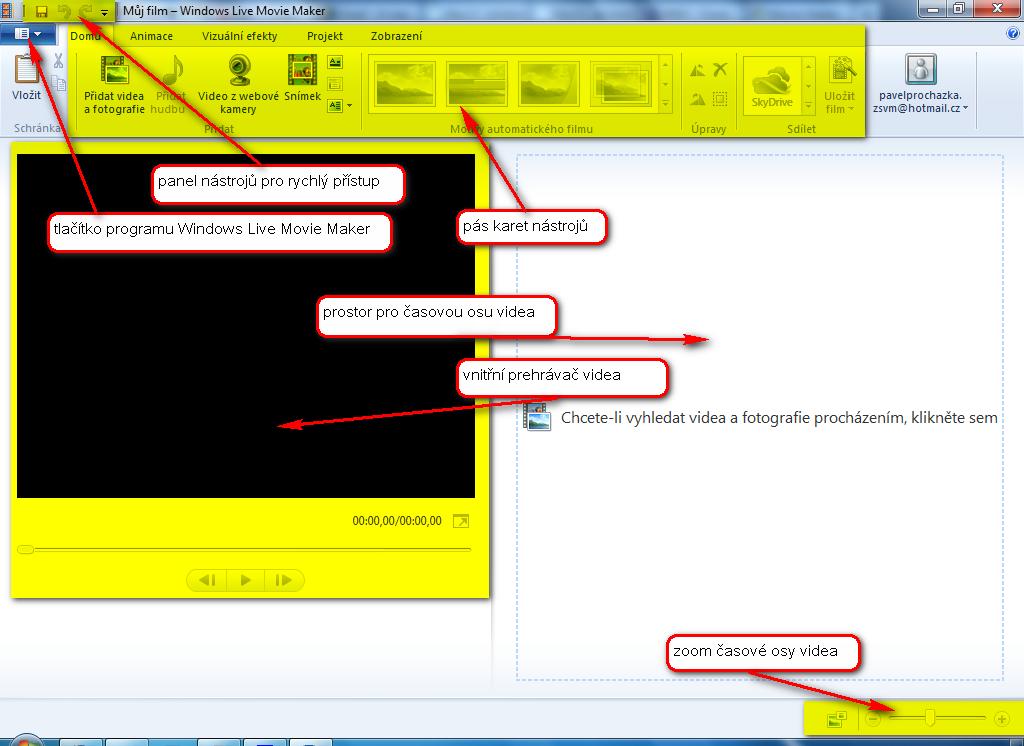
Program
vychází z designu programů služby Live. Oproti předchozí verzi
prodělal program výrazné změny, zejména v oblastí sdílení videa na
internetu přímo z programu WLMM a možnosti uložit video ve vysokém
rozlišení.
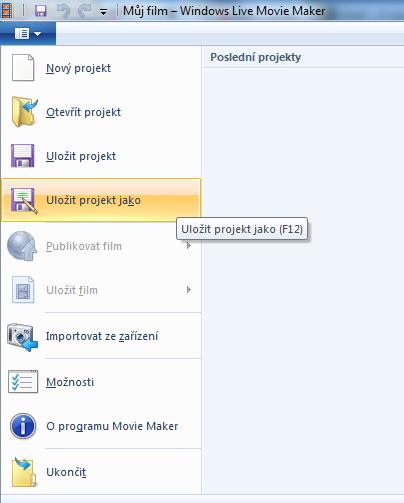
Ukládání videa se liší od běžného ukládání souborů. Existují totiž dva typy souborů, které je nutné rozlišovat. Pokud natáčíš video, fotíš fotky nebo nahráváš hudbu vzniknou ti soubory videa (např. wmv, avi, mpg, mp4), soubory fotek (např. jpg, png) a soubory audia (např. wma, mp3). Tyto soubory lze přehrávat samostatně. Když ale tvoříš film ve střihovém programu, tak vlastně skládáš malé kousky videi, zvuků, textů obrázku k sobě. Proto existuje další typ souboru, který v sobě nese právě tohle nastavení. Program Windows Live Movie Maker ho nazývá soubor projektu. Je důležité vědět, že tento soubor obsahuje pouze informace o tom, co, jak a kdy se má přehrát.
Když tedy pracujeme, vždy si ukládáme soubor projektu. Až jsme hotoví, tak teprve potom uložíme (vygenerujeme) soubor filmu.
Tip:
nikdy nemaž soubory, které používáš v projektu filmu. Jinak by ti
film později nešel vygenerovat.
Vytvoř time lapse video z těchto fotografií, toto video ulož na SkyDrive a odkaz odevzdej sem. Najdi složku videa, v ni vytvoř podsložku mesic, v ní pak další podsložku data a do ní rozbal tento soubor s fotkami
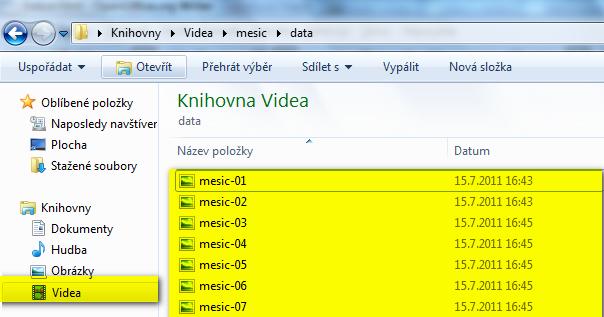
Time lapse je video, které je složeno z mnoha fotografii, které byly nafoceny z jednoho místa. Time lapse je výborný pro zachycení dlouho probíhajících jevů (např. pohyb mraků, růst rostliny, ale také život ve městě nebo růst dítěte). Na youtube je mnoho videí s time lapse.
http://www.youtube.com/watch?v=t9Q6BJA7siI&feature=related
http://www.youtube.com/watch?v=rv6oWhG76pQ
http://www.youtube.com/watch?v=-bUDylndVoY&feature=related
Postup tvorby je jednoduchý.
Import obrázků
Nastavení doby zobrazení jednoho obrázku
Přidání titulků
Publikování videa
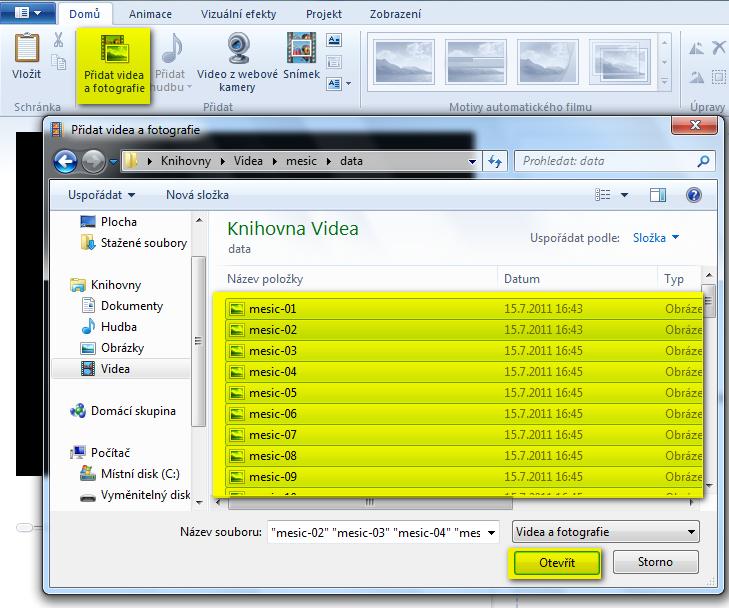
Klikni
na tlačítko Přidat videa a fotografie. V průzkumníku najdi složku
Videa\mesic\data a nahrej všechny fotografie. Použij klávesovou
zkratku CTRL+A pro výběr všech fotek.
Všimni
si, že ihned po importu se obrázky vložili do časové osy a funkce
WLMM se staly aktivní.
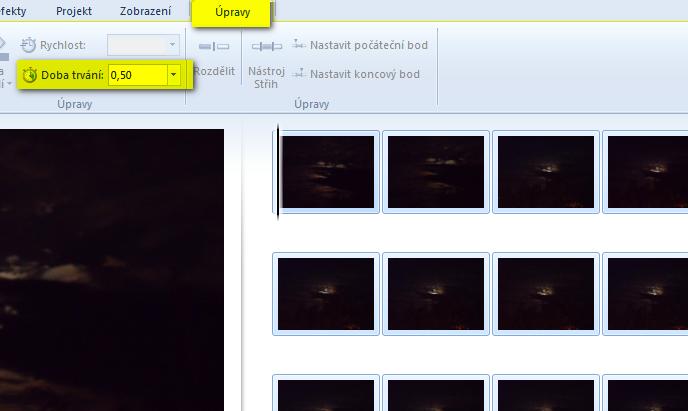
Přednastavená doba zobrazení jednoho obrázku je 7s. Tato doba je pro Time-lapse moc dlouhá.
Klikni na jakýkoli obrázek na časové ose. Pomocí klávesové zkratky CTRL+A označ všechny obrázky.
Přepni se na záložku Úpravy a uprav dobu trvání jednoho snímku např. na 0,5 s. Klidně můžeš tuto dobu nastavit podle svého.
Každý film by měl obsahovat titulky. Titulky mohou být na začátku, na konci nebo ve vybraném klipu. My uděláme počáteční titulky. Pro vkládání titulků se používají tato tlačítka v záložce Domů
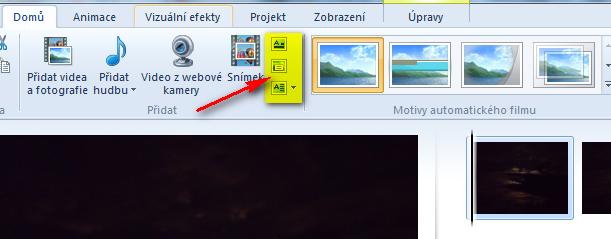
Prostřední tlačítko se vztahuje k aktuálně vybranému obrázku nebo videou.
Klikni na záložku Domů a zvol možnost Přidat název. Napiš titulek Měsíc nad Ivančicemi 15. 7. 2011 a podepište se.
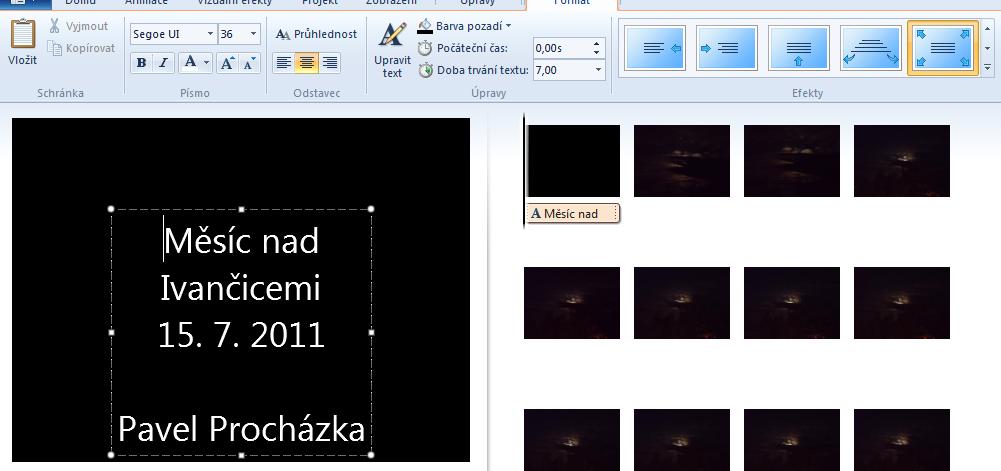
Pokud
chceš můžeš si nastavit i efekty, barvu písma atp. Tyto úpravy můžeš
udělat i později. Stačí kliknout na titulek v časové ose.
Video je hotovo, ulož soubor projektu jako mesic. Toto uložení projektu uděle raději vždy. Generování videa je náročné a může dojít k pádu aplikace. Tak abys pak nemusel stříhat video znovu. V zadání bylo, že video má být dostupné ze služby SkyDrive.
V záložce domu klikni na SkyDrive, nastav rozlišení videa 640 a název galerie. Po kliknutí na tlačítko uložit dojde k vygenerování filmu a jeho uložení na internet
Získej adresu odkazu a tu odevzdej
Vytvoř video o 10 fotografiích, které se budou zobrazovat po dobu 8 s. U každé fotografie bude titulek s popiskem. Téma je libovolné např. typy vozů automobilky Škoda nebo příklady druhů koček. Film publikuj na SkyDrive a sem odevzdej mi odkaz.